
시작하며
그동안 제 네트워크는 TP-Link Omada ER707-M2 라우터와 Windows에 설치한 Omada Software Controller를 중심으 로 운영해 왔습니다. ER707-M2 자체에는 대체로 만족하고 있었지만, 컨트롤러를 다른 업무에도 사용하는 Windows PC에 서 함께 실행한다는 점이 늘 마음에 걸렸습니다. 네트워크 관리를 담당하는 컨트롤러라면 다른 작업 환경과 분리해 독립적으 로 운영하는 편이 낫겠다는 생각에 전용 하드웨어 컨트롤러를 추가로 구입할까 여러 번 고민하기도 했습니다.
그러던 중 TP-Link의 Omada Fusion Pro & NVR Pioneer Program에 참여할 기회가 생겼습니다. 이번 프로그램을 통해 Fusion Pro 2.5G PoE를 비롯해 Wi-Fi 7 AP인 EAP772, 8MP Turret과 Bullet 카메라, 영상 저장용 SSD를 체험 목적으로 대여받았습니다. 이번 글에서는 전체 네트워크의 중심이 되는 Fusion Pro 2.5G PoE에 대해 소개하려고 합니다. EAP772는 기존 EAP653, EAP670과 비교하면서 Wi-Fi 7과 MLO 성능을 별도 글에서 다루고, 두 카메라와 Omada Guard의 영상 감 시 기능 역시 별도로 소개할 예정입니다.
이 글은 TP-Link Omada Pioneer Program을 통해 장비를 대여받아 사용한 경험을 바탕으로 작성했습니다. 제품은 무상 증정받은 것이 아니며, 평가와 개선 의견은 실제 사용 경험에 따른 것입니다.
Fusion 시리즈의 최상위 모델, Fusion Pro 2.5G PoE
Omada Fusion 시리즈는 일반 Fusion 라인과 상위 Fusion Pro 라인으로 구분됩니다. 일반 라인에는 Fusion 2.5G와 Fusion 2.5G PoE가 있고, 상위 라인에는 Fusion Pro 2.5G와 Fusion Pro 2.5G PoE가 있습니다. 제가 사용하는 Fusion Pro 2.5G PoE는 이 네 모델 중 가장 많은 기능을 갖춘 최상위 제품입니다.
ER707-M2 역시 2.5GbE를 지원하지만 별도 Omada Controller가 필요했습니다. 반면 Fusion Pro 2.5G PoE는 게이트웨 이와 컨트롤러를 통합하고 PoE 스위치 역할까지 맡습니다. 총 9개의 2.5GbE 포트 중 하나는 전용 WAN이고, 나머지 8개는 LAN/WAN 겸용이면서 PoE+를 지원합니다. 필요에 따라 WAN 용도로 전환할 수 있으며 동시 WAN은 최대 8개까지 구성 가능합니다.
일반 Fusion 라인과 또 다른 차이는 Omada Guard 기반 영상 감시 관리 및 녹화 기능입니다. 최대 2TB NVMe SSD를 장착 해 별도의 NVR 없이 영상을 저장할 수 있고, 내장 SSD를 이용한 녹화는 4K 카메라 최대 12대 또는 HD 카메라 최대 16대를 지원합니다. 지원되는 별도 Omada/VIGI NVR을 연동하면 4K 카메라 최대 24대를 관리할 수 있습니다. 관리 가능 대수와 내장 SSD 직접 녹화 대수는 서로 다른 기준입니다.
주요 하드웨어 사양
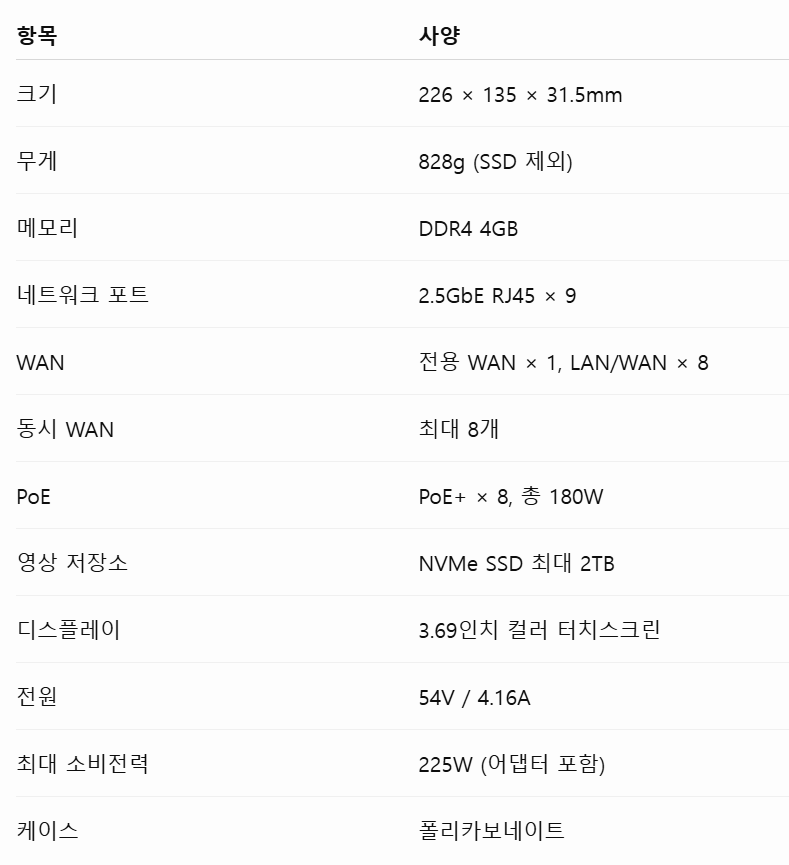
공식 사양에는 쿼드코어 CPU라고 소개되어 있지만, FCC 내부 사진을 바탕으로 보면 MediaTek MT7988AV(Filogic 880) 계열 칩셋을 사용하는 것으로 보입니다. Filogic 880은 최대 1.8GHz 쿼드코어 ARM Cortex-A73 CPU와 네트워크 처리 및 암호화 가속 기능을 갖춘 플랫폼입니다. 다만 MT7988AV라는 칩셋 식별은 제조사가 제품 사양에서 공식 확인한 사항과는 구분할 필요가 있습니다. 실제 가속 기능 활용 범위 역시 펌웨어 구현에 달려 있습니다.
이런 제품을 보면 네트워크도 기가비트를 지나 2.5GbE 시대로 이동하고 있음을 실감합니다. Wi-Fi 7 AP나 최신 네트워크 장치들에서 2.5GbE를 쉽게 볼 수 있게 됐고, 언젠가는 10GbE 역시 고급형 홈 네트워크를 시작으로 더 널리 확산되리라 기 대합니다. 물론 가격과 소비전력, 발열 같은 숙제는 남아 있습니다.
첫인상 — 간결해진 패키지와 커다란 어댑터
Fusion Pro 2.5G PoE는 황갈색 크라프트지 느낌의 박스에 담겨 도착했습니다. 예전에 EAP653과 EAP670을 구입했을 때 는 화려한 컬러 인쇄가 들어간 박스였는데, 올해 7월 ER707-M2를 구매할 때부터 이런 간결한 패키지를 접하게 됐습니다. 아무것도 인쇄되지 않은 무지 박스는 아니고, Omada 로고와 제품명, 본체 이미지가 인쇄되어 있습니다. 이런 변화가 인쇄 비용과 환경 부담을 줄이려는 방향이 아닐까 생각이 들었습니다.
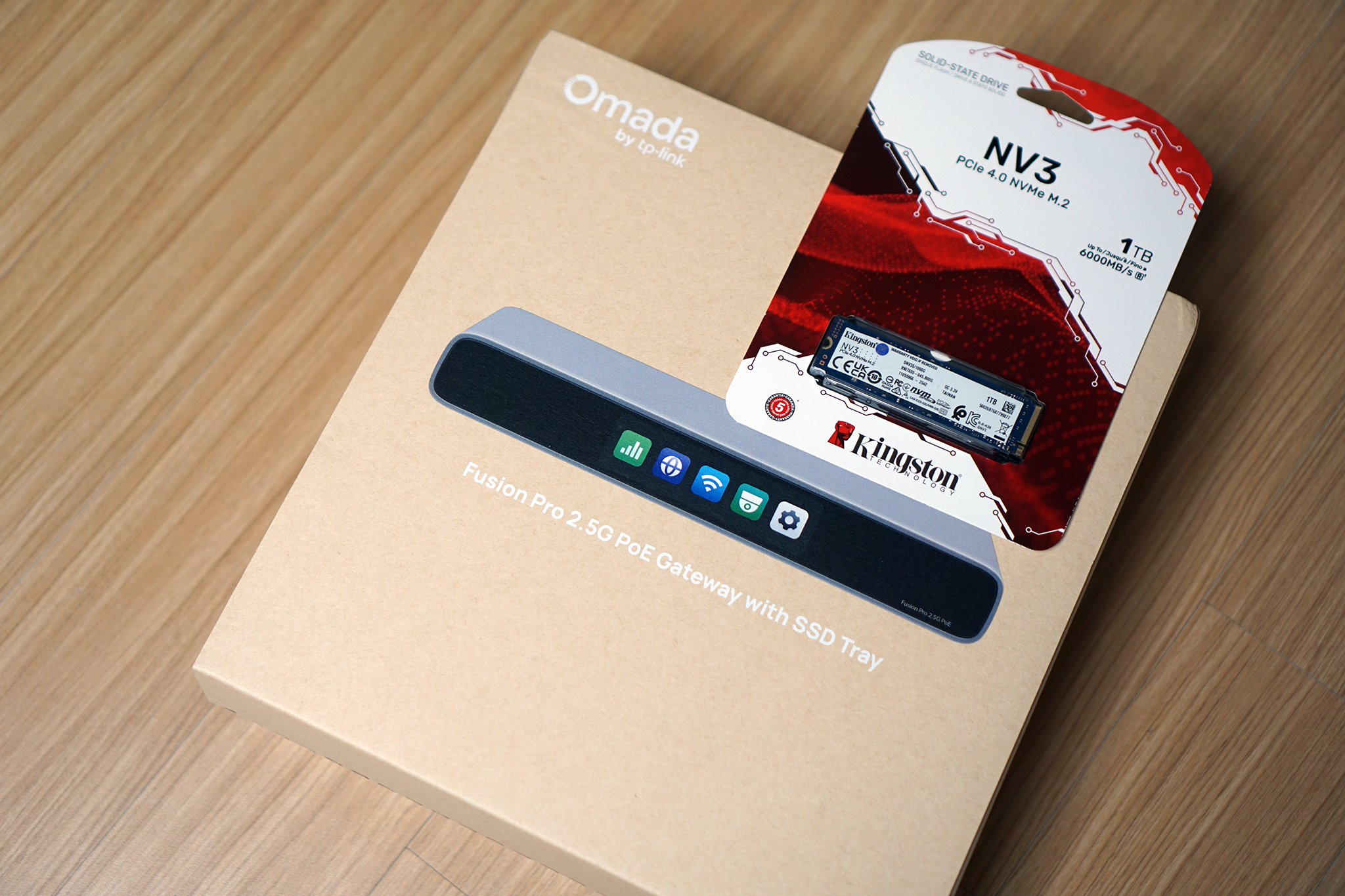
본체는 226 × 135 × 31.5mm로 생각보다 아담하지만 손에 들었을 때는 묵직합니다. 외관은 금속이 아닌 폴리카보네이트 소재여도 조립 상태와 마감은 만족스러웠습니다. 오히려 놀라웠던 것은 전원 어댑터입니다. PoE를 지원하지 않는 Fusion 2.5G는 USB-C 5V/3A 전원으로 동작하고, Fusion 2.5G PoE는 110W PoE를 위해 54V/2.43A 어댑터를 사용합니다. 180W PoE를 공급하는 Fusion Pro 2.5G PoE에는 54V/4.16A 규격의 상당히 큰 어댑터가 따라옵니다. 본체 설치 공간만 이 아니라 어댑터를 배치할 자리도 미리 고려해야겠습니다.

컨트롤러 마이그레이션 대신 처음부터 설정
기존 Windows Software Controller의 설정을 Fusion Pro 2.5G PoE로 직접 마이그레이션하는 기능은 지원되지 않습니 다. TP-Link의 안내에 따르면 Fusion Pro 시리즈 간 마이그레이션도 동일 모델·동일 소프트웨어 버전으로 제한됩니다. 저는 새로운 마음으로 네트워크를 처음부터 구성하기로 했습니다. 기존 EAP653과 EAP670을 초기화하고 새 EAP772 및 Omada 카메라를 연결했는데 장치 검색과 등록 과정은 순조로웠습니다.
기본 LAN 대역 변경 후 Heartbeat 오류
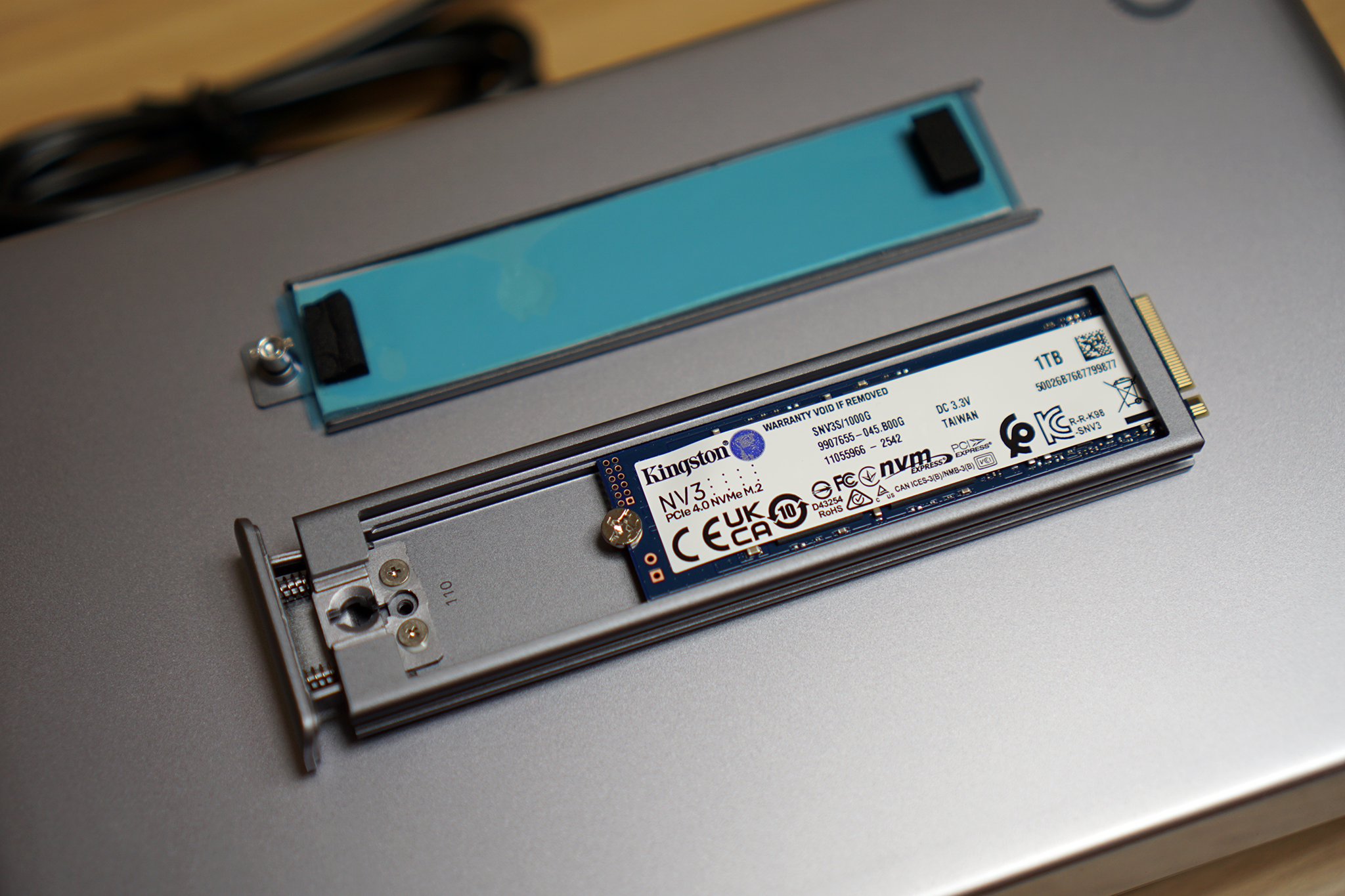
초기 LAN 주소는 192.168.188.1이었습니다. 장치들을 등록한 다음 기존에 사용하던 IP 대역으로 변경하자 일부 장치가 다 시 연결되지 않으면서 Heartbeat 수신 오류가 표시됐습니다. 새로운 대역의 IP가 즉시 적용되지 않았던 것으로 보입니다. 결 국 LAN 주소를 192.168.188.1로 돌리고 해당 장치들을 Forget 처리한 다음, 원하는 네트워크를 구성해 다시 등록했습니 다. 처음 설치한다면 LAN 대역을 먼저 설정한 후 장치를 등록하는 순서를 추천합니다. SSD 설치도 아쉬웠습니다. 당시 확인한 동봉 안내서에는 장착 순서와 보호 테이프 제거에 관한 설명이 충분하지 않아, 그림 한 장만 있어도 처음 설치하는 사용자가 훨씬 편하겠다는 생각이 들었습니다.
사용 버전
Firmware: 4.0.2 Build 20260924 Rel.31345
Omada Network: 6.3.20.1
Omada Guard: 2.3.1
이 글의 경험은 장비 수령 직후 배포된 위 펌웨어를 기준으로 합니다.
멀티 WAN — 두 회선의 대역폭을 실제로 활용하다.
제 ISP 모뎀은 이더넷 포트 5개 각각에서 별도의 공인 IP를 제공하고, 포트별 독립적인 대역폭을 적용합니다. 이를 이용해 처음에는 Fusion Pro 2.5G PoE에 WAN 3개를 연결했지만 실제로는 세 회선을 동시에 쓸 일이 적어 두 개만 남기고 1:1 로드밸런싱을 설정했습니다.
일상적인 웹서핑에서는 특별한 차이가 없었는데 Windows Xbox 앱으로 게임을 내려받을 때는 재미있는 결과가 나왔습니다. 앱이 여러 세션으로 다운로드하는 덕분인지 트래픽이 양쪽 WAN에 분산되었고 두 회선 대역폭을 합산한 수준의 다운로 드 속도를 볼 수 있었습니다. 이는 단일 TCP 연결이 두 배 빨라졌다는 뜻이 아니라 복수 연결의 트래픽이 서로 다른 WAN으로 분산된 결과입니다.
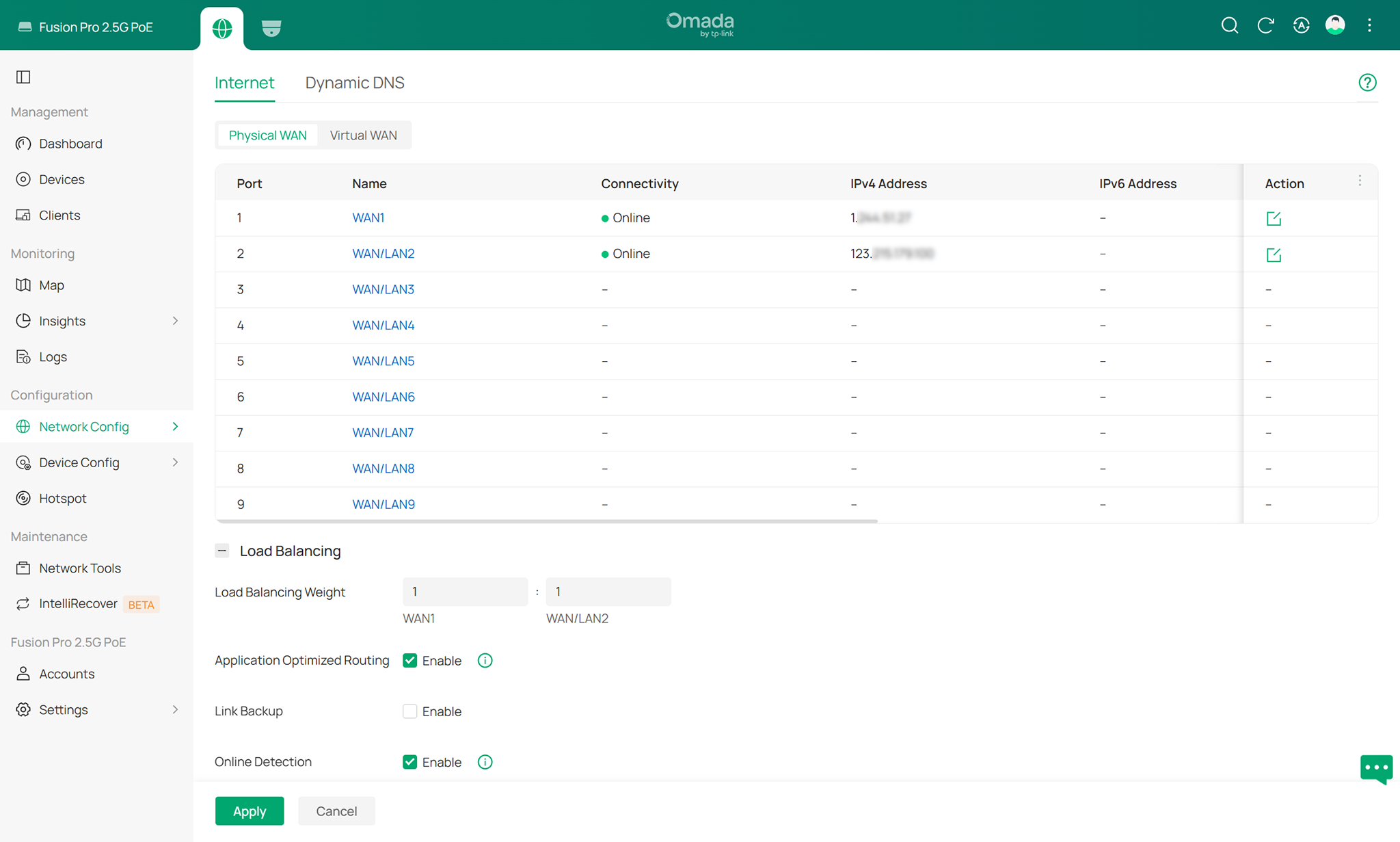
WAN Failover도 지원하므로 서로 다른 ISP를 연결해 주 회선 장애 시 예비 회선으로 넘기는 구성도 가능합니다. 다만 회선 이중화와 게이트웨이 장비 자체의 HA는 구분해야 합니다.
VLAN과 ACL — IoT 네트워크 분리
ER707-M2에서 활용하던 VLAN과 ACL 구성도 그대로 이어갔습니다. IoT 장치를 별도 VLAN에 두고 개인 PC나 서버 네트워크로의 접근을 차단하되, 신뢰할 수 있는 네트워크에서는 필요한 IoT 장치에 접근하도록 정책을 구성했습니다. Fusion Pro 2.5G PoE의 내장 컨트롤러에서도 이러한 네트워크 분리가 잘 작동했고, 장치가 늘어날수록 관리상 이점이 큰 기능이라고 느꼈습니다.
WireGuard 기반 LightLink VPN
ER707-M2를 사용하면서 WireGuard를 자주 활용했지만, 새로운 장치를 연결할 때마다 Peer를 미리 등록해야 한다는 번거로움이 있었습니다. Fusion Pro 2.5G PoE의 Omada LightLink VPN은 이 과정을 훨씬 간편하게 만들어 줍니다. TP-Link 공식 백서에서도 LightLink가 WireGuard 프로토콜을 기반으로 한다고 명시하고 있습니다. 기존 WireGuard의 장 점을 유지하면서 연결과 Peer 관리가 쉬워졌다는 점이 특히 반가웠습니다.
콘텐츠 필터링과 DHCP 예약 관리
ER707-M2에서 URL 기반 필터링을 썼다면 Fusion Pro 2.5G PoE에서는 카테고리, 키워드 기반 허용·차단과 DNS 기반 Ad Blocker를 이용할 수 있습니다. DNS 방식이 모든 광고를 막아주지는 않더라도 네트워크 전체에 기본적인 정책을 적용하기 편리합니다. 사소해 보이지만 DHCP Reservation 목록을 한 화면에서 확인할 수 있게 된 것도 만족스러웠습니다. 기존 환경에서는 장치별 설정 화면에 들어가야 했는데, 여러 장치를 운영하다 보면 이런 편의성이 꽤 중요해집니다.
안정적인 180W PoE와 IntelliRecover
8개 포트에 총 180W PoE+를 제공하는 Fusion Pro 2.5G PoE는 AP와 카메라를 연결하는 제 환경에 잘 맞았습니다. 전원 공급은 안정적이었고 포트별 PoE 전원을 수동으로 켜고 끄는 기능도 편리했습니다. IntelliRecover는 PoE 장치가 응답하지 않을 때 전원을 자동으로 재시작해 복구를 시도하는 기능입니다. 접근하기 어려운 위치에 설치된 장치를 관리하는 데 특히 유용할 만합니다.
내장 컨트롤러와 한국어 지원
Windows PC에서 별도로 Software Controller를 실행하지 않아도 된다는 점은 여전히 가장 만족스러운 변화입니다. 네트워크 상태, 장치, 클라이언트, 토폴로지와 트래픽을 한곳에서 관리할 수 있고 한국어를 포함한 25개 언어를 지원해 접근성도 좋습니다. 다만 이렇게 많은 기능을 통합한 제품이니만큼 관리 인터페이스에도 더 높은 기대가 생겼습니다.
사용하면서 아쉬웠던 점과 개선 제안
3.69인치 터치스크린의 활용성
전면 컬러 터치스크린은 보기 좋고 현장에서 상태를 확인하기에도 유용합니다. 그러나 게이트웨이는 설치 후 웹 인터페이스 로 관리하는 경우가 대부분이라 얼마나 자주 화면을 직접 만질지는 의문입니다. 단순 상태 표시 외에 좀 더 활용도 높은 기능 4 이 추가되면 좋겠습니다.
통합 Update Center
Fusion Pro 2.5G PoE 자체 펌웨어와 연결 장치 펌웨어의 업데이트 경로가 다른 점도 아쉬웠습니다. 게이트웨이, AP, 스위치, 카메라의 업데이트 상태를 확인하고 관리하는 통합 Update Center가 있으면 제품의 일체형 성격에 더 잘 맞을 것입니다.
Cloudflare DDNS 기본 지원
DDNS 설정이 WAN 설정으로 이동했지만 지원 제공자 선택지는 여전히 제한적입니다. 저는 Cloudflare DNS 레코드를 갱신하려고 별도 서버에서 서비스를 운영하게 됐습니다. Custom DDNS와 별개로 Cloudflare API를 직접 연동할 수 있으면 편리하겠습니다.
Reverse Proxy와 Let's Encrypt까지 통합된다면
현재는 Fusion Pro 2.5G PoE 뒤에 있는 Synology NAS로 Reverse Proxy와 SSL 인증서를 관리합니다. 도메인에 따라 HTTPS 요청을 서로 다른 내부 서비스로 전달하고 Let's Encrypt 인증서를 발급·갱신하는 구성입니다. 이미 게이트웨이, 컨트롤러, PoE, 녹화 관리까지 통합했다면 이런 기능도 Fusion Pro 2.5G PoE가 담당해 주면 어떨까 싶습니다.
컨트롤러에서 도메인 기반 HTTPS 라우팅을 설정하고 실제 트래픽은 게이트웨이가 처리하도록 구현하면 여러 내부 서비스 를 더 간편하게 공개할 수 있습니다. Let's Encrypt HTTP-01 및 DNS-01, Cloudflare DNS 연동, 와일드카드 인증서, 자동 갱신·적용까지 지원한다면 홈랩이나 소규모 사무실에 특히 유용할 것입니다.
OPNsense는 Caddy 플러그인으로, MikroTik RouterOS 7.26은 자체 기능으로 관련 기능을 제공합니다. 추정되는 Filogic 880 플랫폼의 CPU와 암호화 가속 능력도 일반적인 HTTPS Reverse Proxy를 검토할 만한 기반으로 보입니다. 물론 실제 성 능은 펌웨어와 TLS 구현 방식에 달려 있으며, 외부 요청을 직접 다루는 만큼 접근 제어와 키 보호, 보안 업데이트도 중요합니다.
실제 애플리케이션을 제공하는 내부 서버까지 없어지는 것은 아니지만, Reverse Proxy와 인증서 관리만을 위해 별도 장비에 의존할 필요는 줄어들 수 있습니다. 이미 Omada Discord에도 제안했던 기능인데, 앞으로 검토되었으면 합니다.
초기 설치 안내
등록 이후 LAN 대역을 바꿨을 때의 Heartbeat 오류와 SSD 보호 테이프 안내 부족 역시 개선이 필요해 보입니다. 설치 순서 와 장치 재연결 절차를 조금 더 친절하게 안내하면 처음 Omada를 접하는 사용자에게 도움이 될 것입니다.
마무리 — ER707-M2에서 넘어올 만한 가치가 있었나?
Fusion Pro 2.5G PoE에서 가장 만족스러웠던 것은 단순한 라우팅 성능보다 여러 장치가 맡던 기능을 한 대로 통합한다는 점이었습니다. 기존 ER707-M2도 충분히 훌륭하고 이미 전용 컨트롤러와 PoE 스위치를 잘 쓰고 있다면 굳이 바꿀 필요가 없을 수 있습니다. 하지만 Windows Software Controller를 별도로 운용하던 제 입장에서는 관리 부담이 크게 줄었습니다. 멀티 WAN, LightLink VPN, DHCP Reservation과 PoE 전원 관리도 유용했습니다.
반대로 컨트롤러 마이그레이션, 초기 설치, DDNS, 펌웨어 관리와 터치스크린 활용성은 보완할 여지가 있습니다. Reverse Proxy 및 자동 인증서 관리까지 들어온다면 홈랩과 소규모 네트워크에 더 매력적인 장비가 될 것으로 기대합니다.
다음 글에서는 EAP772 Wi-Fi 7 AP를 기존 EAP653·EAP670과 비교하고 Galaxy S25 Ultra, Galaxy Book4 Pro를 이용 한 iperf3 성능과 MLO 사용 경험을 소개하겠습니다.