Omada Pioneer Program

시작하며

  그동안 제 네트워크는 TP-Link Omada ER707-M2 라우터와 Windows에 설치한 Omada Software Controller를 중심으 로 운영해 왔습니다. ER707-M2 자체에는 대체로 만족하고 있었지만, 컨트롤러를 다른 업무에도 사용하는 Windows PC에 서 함께 실행한다는 점이 늘 마음에 걸렸습니다. 네트워크 관리를 담당하는 컨트롤러라면 다른 작업 환경과 분리해 독립적으 로 운영하는 편이 낫겠다는 생각에 전용 하드웨어 컨트롤러를 추가로 구입할까 여러 번 고민하기도 했습니다.


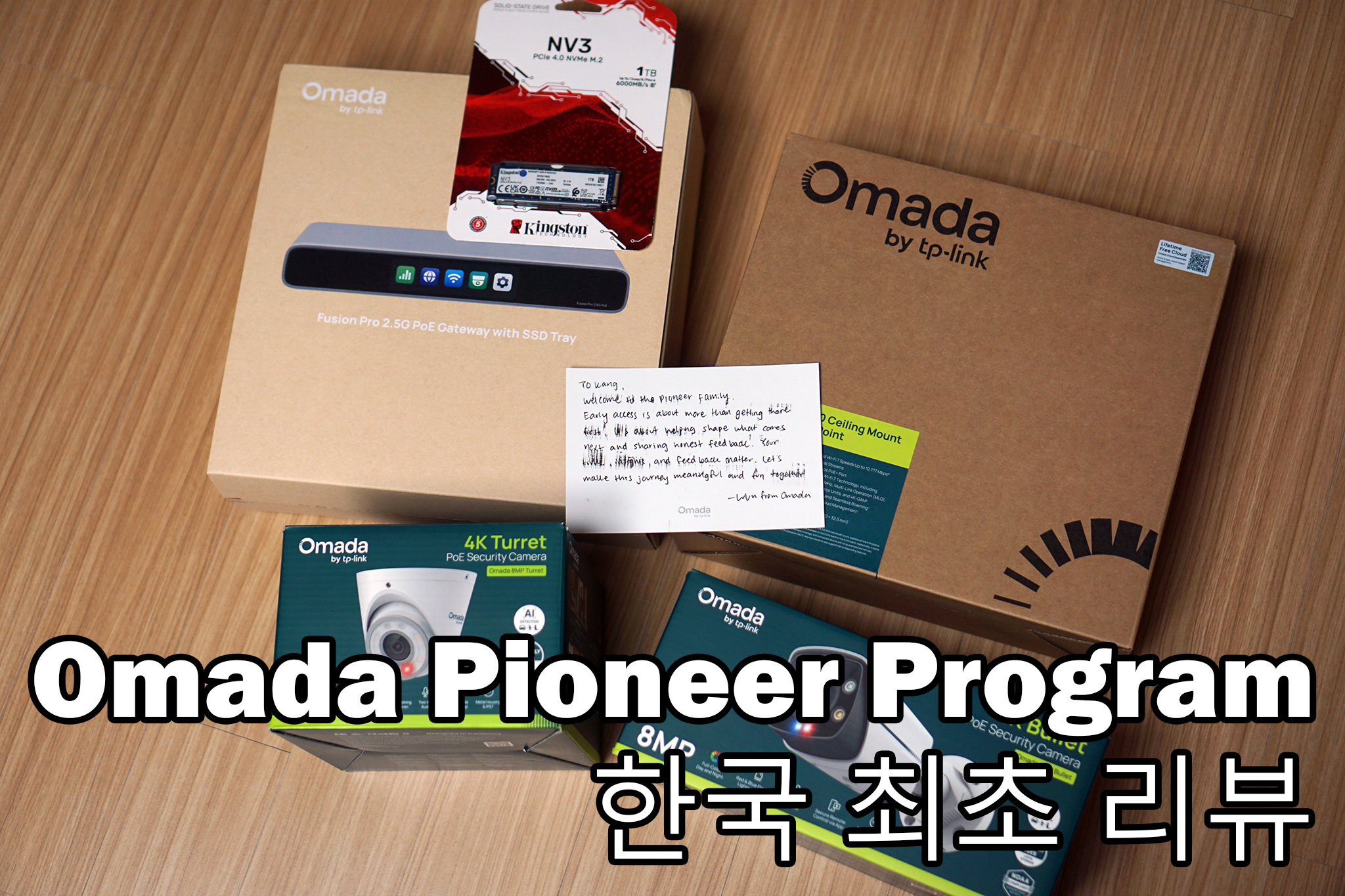
  그러던 중 TP-Link의 Omada Fusion Pro & NVR Pioneer Program에 참여할 기회가 생겼습니다. 이번 프로그램을 통해 Fusion Pro 2.5G PoE를 비롯해 Wi-Fi 7 AP인 EAP772, 8MP Turret과 Bullet 카메라, 영상 저장용 SSD를 체험 목적으로 대여받았습니다. 이번 글에서는 전체 네트워크의 중심이 되는 Fusion Pro 2.5G PoE에 대해 소개하려고 합니다. EAP772는 기존 EAP653, EAP670과 비교하면서 Wi-Fi 7과 MLO 성능을 별도 글에서 다루고, 두 카메라와 Omada Guard의 영상 감 시 기능 역시 별도로 소개할 예정입니다.


  이 글은 TP-Link Omada Pioneer Program을 통해 장비를 대여받아 사용한 경험을 바탕으로 작성했습니다. 제품은 무상 증정받은 것이 아니며, 평가와 개선 의견은 실제 사용 경험에 따른 것입니다.


Fusion 시리즈의 최상위 모델, Fusion Pro 2.5G PoE

  Omada Fusion 시리즈는 일반 Fusion 라인과 상위 Fusion Pro 라인으로 구분됩니다. 일반 라인에는 Fusion 2.5G와 Fusion 2.5G PoE가 있고, 상위 라인에는 Fusion Pro 2.5G와 Fusion Pro 2.5G PoE가 있습니다. 제가 사용하는 Fusion Pro 2.5G PoE는 이 네 모델 중 가장 많은 기능을 갖춘 최상위 제품입니다.


  ER707-M2 역시 2.5GbE를 지원하지만 별도 Omada Controller가 필요했습니다. 반면 Fusion Pro 2.5G PoE는 게이트웨 이와 컨트롤러를 통합하고 PoE 스위치 역할까지 맡습니다. 총 9개의 2.5GbE 포트 중 하나는 전용 WAN이고, 나머지 8개는 LAN/WAN 겸용이면서 PoE+를 지원합니다. 필요에 따라 WAN 용도로 전환할 수 있으며 동시 WAN은 최대 8개까지 구성 가능합니다.


  일반 Fusion 라인과 또 다른 차이는 Omada Guard 기반 영상 감시 관리 및 녹화 기능입니다. 최대 2TB NVMe SSD를 장착 해 별도의 NVR 없이 영상을 저장할 수 있고, 내장 SSD를 이용한 녹화는 4K 카메라 최대 12대 또는 HD 카메라 최대 16대를 지원합니다. 지원되는 별도 Omada/VIGI NVR을 연동하면 4K 카메라 최대 24대를 관리할 수 있습니다. 관리 가능 대수와 내장 SSD 직접 녹화 대수는 서로 다른 기준입니다.


주요 하드웨어 사양
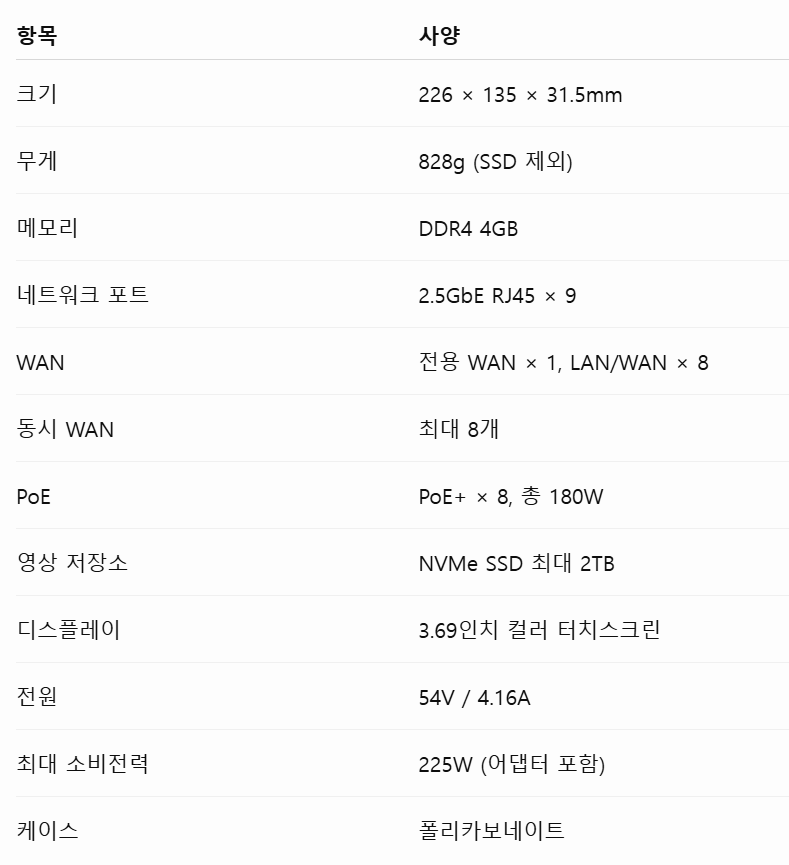
주요사양


  공식 사양에는 쿼드코어 CPU라고 소개되어 있지만, FCC 내부 사진을 바탕으로 보면 MediaTek MT7988AV(Filogic 880) 계열 칩셋을 사용하는 것으로 보입니다. Filogic 880은 최대 1.8GHz 쿼드코어 ARM Cortex-A73 CPU와 네트워크 처리 및 암호화 가속 기능을 갖춘 플랫폼입니다. 다만 MT7988AV라는 칩셋 식별은 제조사가 제품 사양에서 공식 확인한 사항과는 구분할 필요가 있습니다. 실제 가속 기능 활용 범위 역시 펌웨어 구현에 달려 있습니다.


  이런 제품을 보면 네트워크도 기가비트를 지나 2.5GbE 시대로 이동하고 있음을 실감합니다. Wi-Fi 7 AP나 최신 네트워크 장치들에서 2.5GbE를 쉽게 볼 수 있게 됐고, 언젠가는 10GbE 역시 고급형 홈 네트워크를 시작으로 더 널리 확산되리라 기 대합니다. 물론 가격과 소비전력, 발열 같은 숙제는 남아 있습니다.


첫인상 — 간결해진 패키지와 커다란 어댑터

  Fusion Pro 2.5G PoE는 황갈색 크라프트지 느낌의 박스에 담겨 도착했습니다. 예전에 EAP653과 EAP670을 구입했을 때 는 화려한 컬러 인쇄가 들어간 박스였는데, 올해 7월 ER707-M2를 구매할 때부터 이런 간결한 패키지를 접하게 됐습니다. 아무것도 인쇄되지 않은 무지 박스는 아니고, Omada 로고와 제품명, 본체 이미지가 인쇄되어 있습니다. 이런 변화가 인쇄 비용과 환경 부담을 줄이려는 방향이 아닐까 생각이 들었습니다.
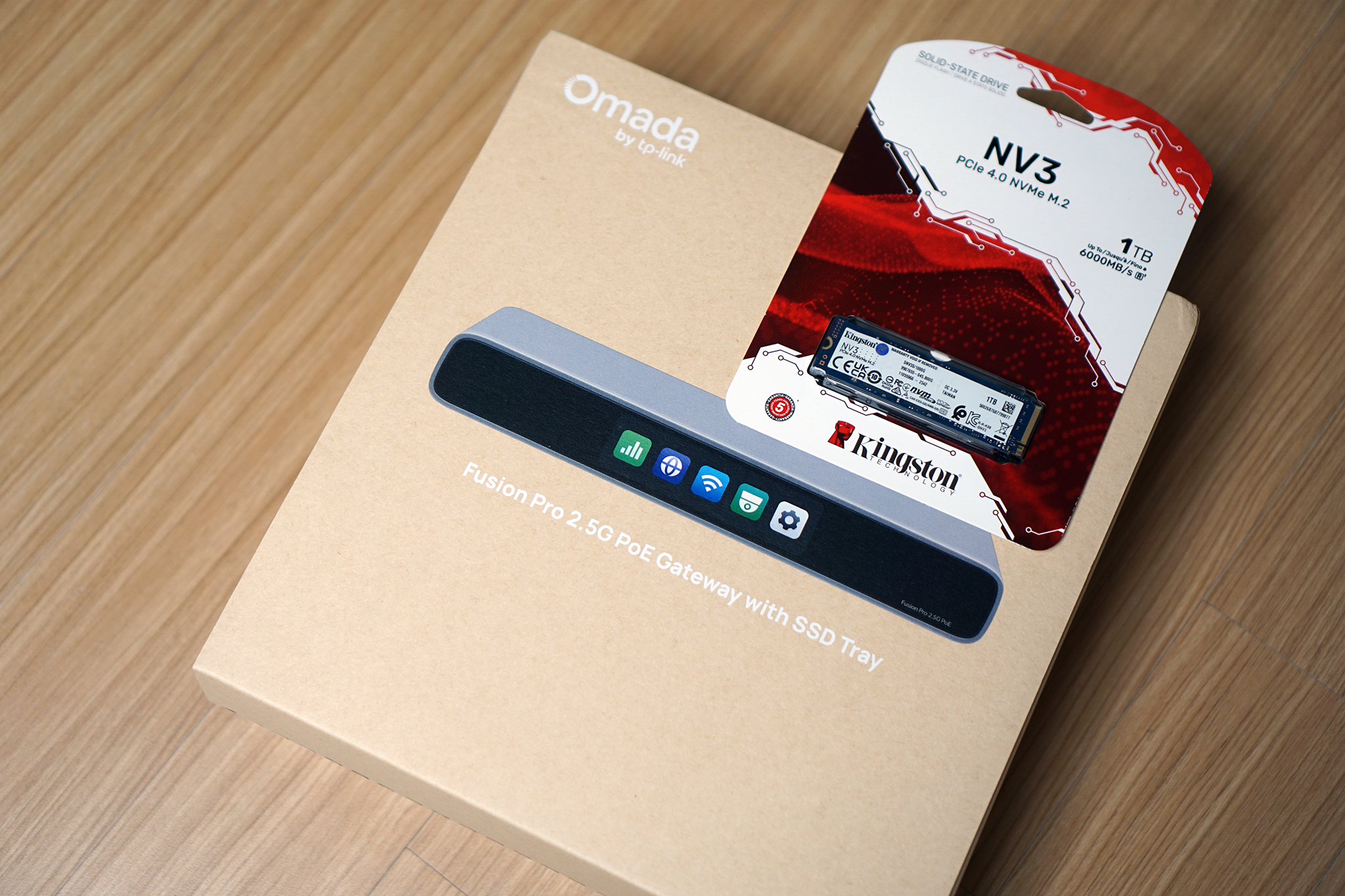
 

수수하지만 존재감 있는 패키징


  본체는 226 × 135 × 31.5mm로 생각보다 아담하지만 손에 들었을 때는 묵직합니다. 외관은 금속이 아닌 폴리카보네이트 소재여도 조립 상태와 마감은 만족스러웠습니다. 오히려 놀라웠던 것은 전원 어댑터입니다. PoE를 지원하지 않는 Fusion 2.5G는 USB-C 5V/3A 전원으로 동작하고, Fusion 2.5G PoE는 110W PoE를 위해 54V/2.43A 어댑터를 사용합니다. 180W PoE를 공급하는 Fusion Pro 2.5G PoE에는 54V/4.16A 규격의 상당히 큰 어댑터가 따라옵니다. 본체 설치 공간만 이 아니라 어댑터를 배치할 자리도 미리 고려해야겠습니다.
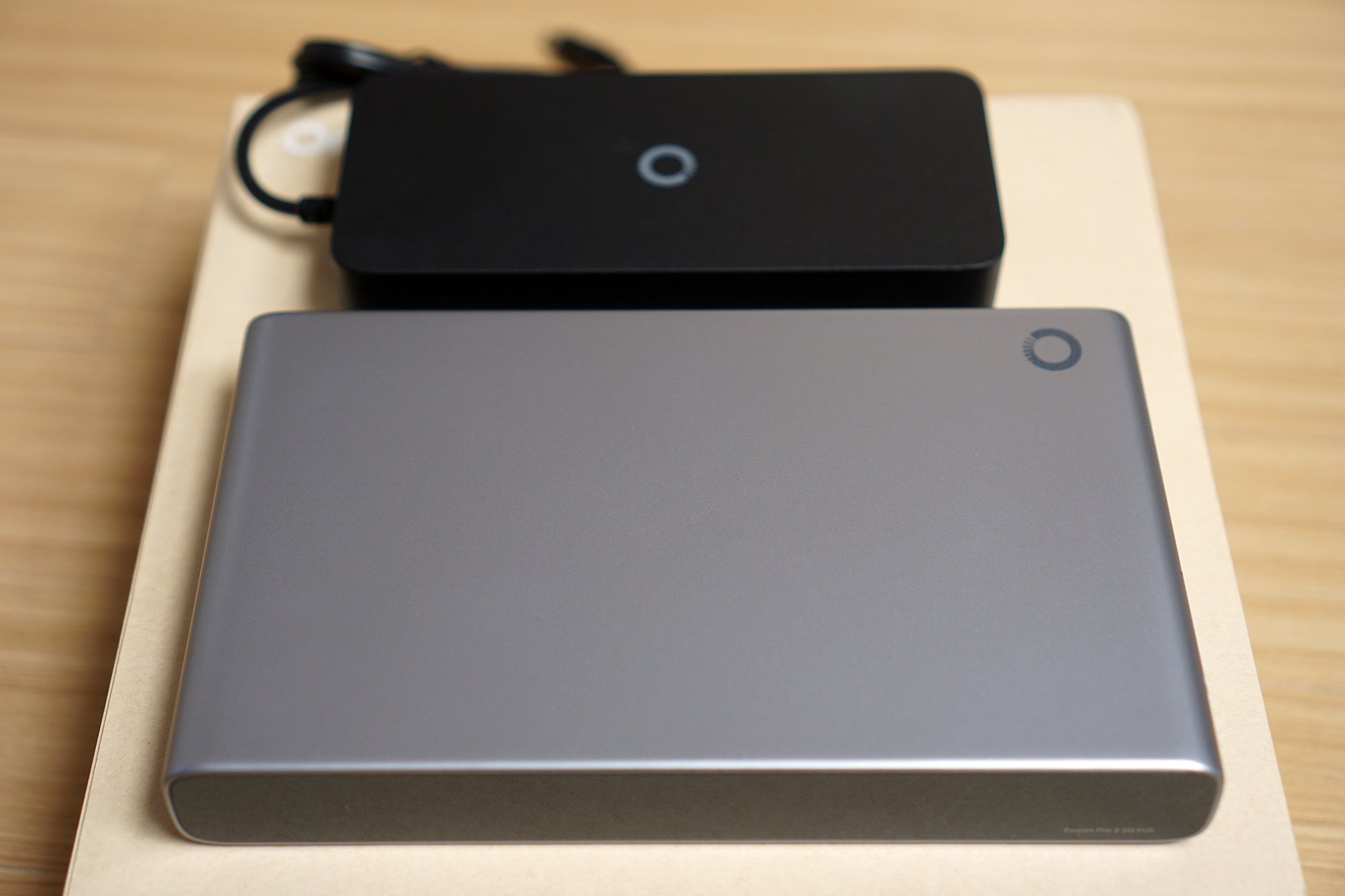
 

본체와 전원 어댑터 크기 비교


컨트롤러 마이그레이션 대신 처음부터 설정

  기존 Windows Software Controller의 설정을 Fusion Pro 2.5G PoE로 직접 마이그레이션하는 기능은 지원되지 않습니 다. TP-Link의 안내에 따르면 Fusion Pro 시리즈 간 마이그레이션도 동일 모델·동일 소프트웨어 버전으로 제한됩니다. 저는 새로운 마음으로 네트워크를 처음부터 구성하기로 했습니다. 기존 EAP653과 EAP670을 초기화하고 새 EAP772 및 Omada 카메라를 연결했는데 장치 검색과 등록 과정은 순조로웠습니다.


기본 LAN 대역 변경 후 Heartbeat 오류

  초기 LAN 주소는 192.168.188.1이었습니다. 장치들을 등록한 다음 기존에 사용하던 IP 대역으로 변경하자 일부 장치가 다 시 연결되지 않으면서 Heartbeat 수신 오류가 표시됐습니다. 새로운 대역의 IP가 즉시 적용되지 않았던 것으로 보입니다. 결 국 LAN 주소를 192.168.188.1로 돌리고 해당 장치들을 Forget 처리한 다음, 원하는 네트워크를 구성해 다시 등록했습니 다. 처음 설치한다면 LAN 대역을 먼저 설정한 후 장치를 등록하는 순서를 추천합니다. SSD 설치도 아쉬웠습니다. 당시 확인한 동봉 안내서에는 장착 순서와 보호 테이프 제거에 관한 설명이 충분하지 않아, 그림 한 장만 있어도 처음 설치하는 사용자가 훨씬 편하겠다는 생각이 들었습니다.


사용 버전

Firmware:  4.0.2 Build 20260924 Rel.31345

Omada Network:  6.3.20.1 

Omada Guard:  2.3.1

이 글의 경험은 장비 수령 직후 배포된 위 펌웨어를 기준으로 합니다.


멀티 WAN — 두 회선의 대역폭을 실제로 활용하다.

  제 ISP 모뎀은 이더넷 포트 5개 각각에서 별도의 공인 IP를 제공하고, 포트별 독립적인 대역폭을 적용합니다. 이를 이용해 처음에는 Fusion Pro 2.5G PoE에 WAN 3개를 연결했지만 실제로는 세 회선을 동시에 쓸 일이 적어 두 개만 남기고 1:1 로드밸런싱을 설정했습니다.


  일상적인 웹서핑에서는 특별한 차이가 없었는데 Windows Xbox 앱으로 게임을 내려받을 때는 재미있는 결과가 나왔습니다. 앱이 여러 세션으로 다운로드하는 덕분인지 트래픽이 양쪽 WAN에 분산되었고 두 회선 대역폭을 합산한 수준의 다운로 드 속도를 볼 수 있었습니다. 이는 단일 TCP 연결이 두 배 빨라졌다는 뜻이 아니라 복수 연결의 트래픽이 서로 다른 WAN으로 분산된 결과입니다.
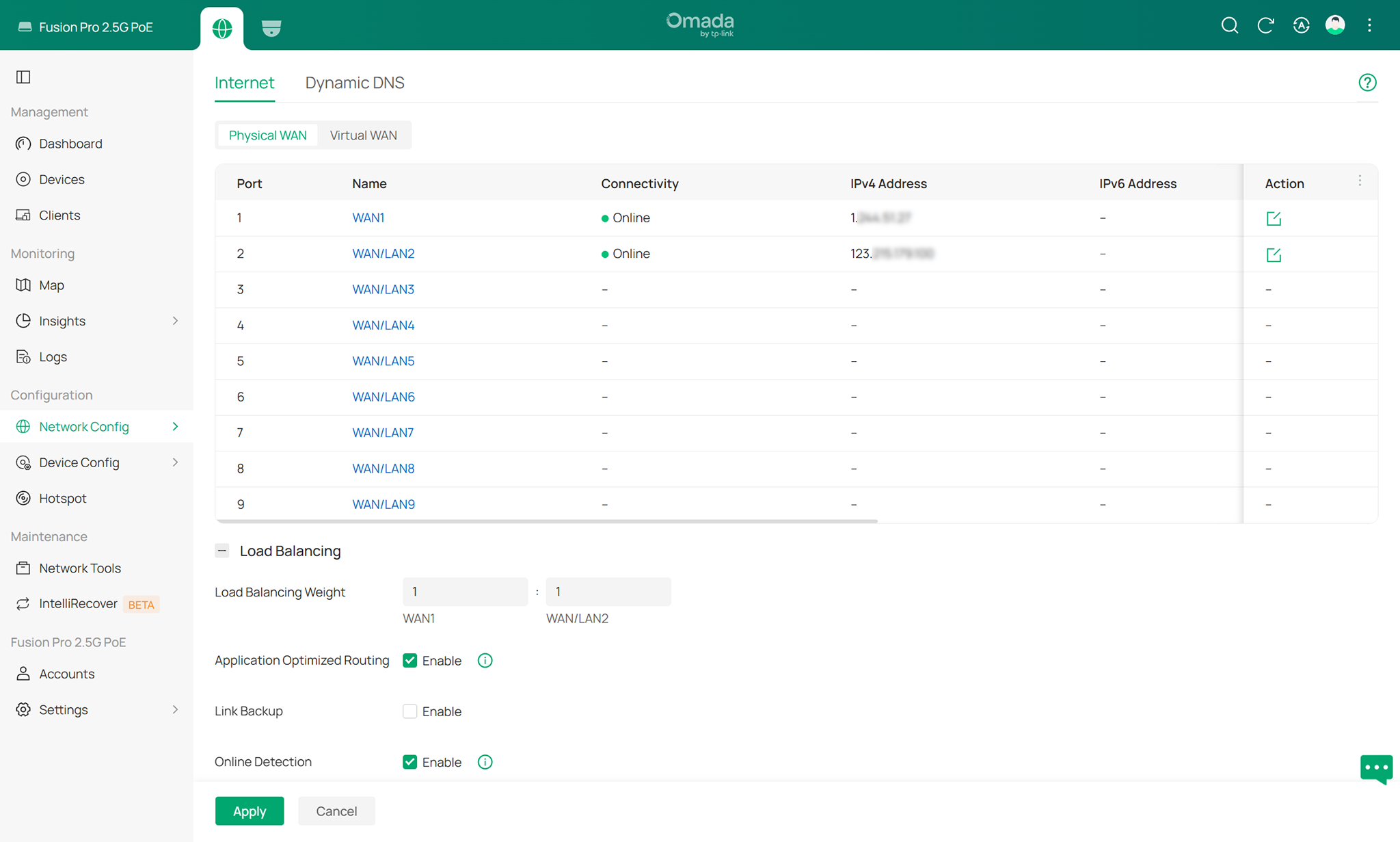
 

8포트까지 WAN지정이 가능하며 다양한 설정을 지원한다.


  WAN Failover도 지원하므로 서로 다른 ISP를 연결해 주 회선 장애 시 예비 회선으로 넘기는 구성도 가능합니다. 다만 회선 이중화와 게이트웨이 장비 자체의 HA는 구분해야 합니다.


VLAN과 ACL — IoT 네트워크 분리

  ER707-M2에서 활용하던 VLAN과 ACL 구성도 그대로 이어갔습니다. IoT 장치를 별도 VLAN에 두고 개인 PC나 서버 네트워크로의 접근을 차단하되, 신뢰할 수 있는 네트워크에서는 필요한 IoT 장치에 접근하도록 정책을 구성했습니다. Fusion Pro 2.5G PoE의 내장 컨트롤러에서도 이러한 네트워크 분리가 잘 작동했고, 장치가 늘어날수록 관리상 이점이 큰 기능이라고 느꼈습니다.


WireGuard 기반 LightLink VPN

  ER707-M2를 사용하면서 WireGuard를 자주 활용했지만, 새로운 장치를 연결할 때마다 Peer를 미리 등록해야 한다는 번거로움이 있었습니다. Fusion Pro 2.5G PoE의 Omada LightLink VPN은 이 과정을 훨씬 간편하게 만들어 줍니다. TP-Link 공식 백서에서도 LightLink가 WireGuard 프로토콜을 기반으로 한다고 명시하고 있습니다. 기존 WireGuard의 장 점을 유지하면서 연결과 Peer 관리가 쉬워졌다는 점이 특히 반가웠습니다.


콘텐츠 필터링과 DHCP 예약 관리

  ER707-M2에서 URL 기반 필터링을 썼다면 Fusion Pro 2.5G PoE에서는 카테고리, 키워드 기반 허용·차단과 DNS 기반 Ad Blocker를 이용할 수 있습니다. DNS 방식이 모든 광고를 막아주지는 않더라도 네트워크 전체에 기본적인 정책을 적용하기 편리합니다. 사소해 보이지만 DHCP Reservation 목록을 한 화면에서 확인할 수 있게 된 것도 만족스러웠습니다. 기존 환경에서는 장치별 설정 화면에 들어가야 했는데, 여러 장치를 운영하다 보면 이런 편의성이 꽤 중요해집니다.


안정적인 180W PoE와 IntelliRecover

  8개 포트에 총 180W PoE+를 제공하는 Fusion Pro 2.5G PoE는 AP와 카메라를 연결하는 제 환경에 잘 맞았습니다. 전원 공급은 안정적이었고 포트별 PoE 전원을 수동으로 켜고 끄는 기능도 편리했습니다. IntelliRecover는 PoE 장치가 응답하지 않을 때 전원을 자동으로 재시작해 복구를 시도하는 기능입니다. 접근하기 어려운 위치에 설치된 장치를 관리하는 데 특히 유용할 만합니다.


내장 컨트롤러와 한국어 지원

  Windows PC에서 별도로 Software Controller를 실행하지 않아도 된다는 점은 여전히 가장 만족스러운 변화입니다. 네트워크 상태, 장치, 클라이언트, 토폴로지와 트래픽을 한곳에서 관리할 수 있고 한국어를 포함한 25개 언어를 지원해 접근성도 좋습니다. 다만 이렇게 많은 기능을 통합한 제품이니만큼 관리 인터페이스에도 더 높은 기대가 생겼습니다.


사용하면서 아쉬웠던 점과 개선 제안

3.69인치 터치스크린의 활용성

  전면 컬러 터치스크린은 보기 좋고 현장에서 상태를 확인하기에도 유용합니다. 그러나 게이트웨이는 설치 후 웹 인터페이스 로 관리하는 경우가 대부분이라 얼마나 자주 화면을 직접 만질지는 의문입니다. 단순 상태 표시 외에 좀 더 활용도 높은 기능 4 이 추가되면 좋겠습니다.


통합 Update Center

  Fusion Pro 2.5G PoE 자체 펌웨어와 연결 장치 펌웨어의 업데이트 경로가 다른 점도 아쉬웠습니다. 게이트웨이, AP, 스위치, 카메라의 업데이트 상태를 확인하고 관리하는 통합 Update Center가 있으면 제품의 일체형 성격에 더 잘 맞을 것입니다.


Cloudflare DDNS 기본 지원

  DDNS 설정이 WAN 설정으로 이동했지만 지원 제공자 선택지는 여전히 제한적입니다. 저는 Cloudflare DNS 레코드를 갱신하려고 별도 서버에서 서비스를 운영하게 됐습니다. Custom DDNS와 별개로 Cloudflare API를 직접 연동할 수 있으면 편리하겠습니다.


Reverse Proxy와 Let's Encrypt까지 통합된다면

  현재는 Fusion Pro 2.5G PoE 뒤에 있는 Synology NAS로 Reverse Proxy와 SSL 인증서를 관리합니다. 도메인에 따라 HTTPS 요청을 서로 다른 내부 서비스로 전달하고 Let's Encrypt 인증서를 발급·갱신하는 구성입니다. 이미 게이트웨이, 컨트롤러, PoE, 녹화 관리까지 통합했다면 이런 기능도 Fusion Pro 2.5G PoE가 담당해 주면 어떨까 싶습니다.


  컨트롤러에서 도메인 기반 HTTPS 라우팅을 설정하고 실제 트래픽은 게이트웨이가 처리하도록 구현하면 여러 내부 서비스 를 더 간편하게 공개할 수 있습니다. Let's Encrypt HTTP-01 및 DNS-01, Cloudflare DNS 연동, 와일드카드 인증서, 자동 갱신·적용까지 지원한다면 홈랩이나 소규모 사무실에 특히 유용할 것입니다.


  OPNsense는 Caddy 플러그인으로, MikroTik RouterOS 7.26은 자체 기능으로 관련 기능을 제공합니다. 추정되는 Filogic 880 플랫폼의 CPU와 암호화 가속 능력도 일반적인 HTTPS Reverse Proxy를 검토할 만한 기반으로 보입니다. 물론 실제 성 능은 펌웨어와 TLS 구현 방식에 달려 있으며, 외부 요청을 직접 다루는 만큼 접근 제어와 키 보호, 보안 업데이트도 중요합니다.


  실제 애플리케이션을 제공하는 내부 서버까지 없어지는 것은 아니지만, Reverse Proxy와 인증서 관리만을 위해 별도 장비에 의존할 필요는 줄어들 수 있습니다. 이미 Omada Discord에도 제안했던 기능인데, 앞으로 검토되었으면 합니다.


초기 설치 안내

  등록 이후 LAN 대역을 바꿨을 때의 Heartbeat 오류와 SSD 보호 테이프 안내 부족 역시 개선이 필요해 보입니다. 설치 순서 와 장치 재연결 절차를 조금 더 친절하게 안내하면 처음 Omada를 접하는 사용자에게 도움이 될 것입니다.
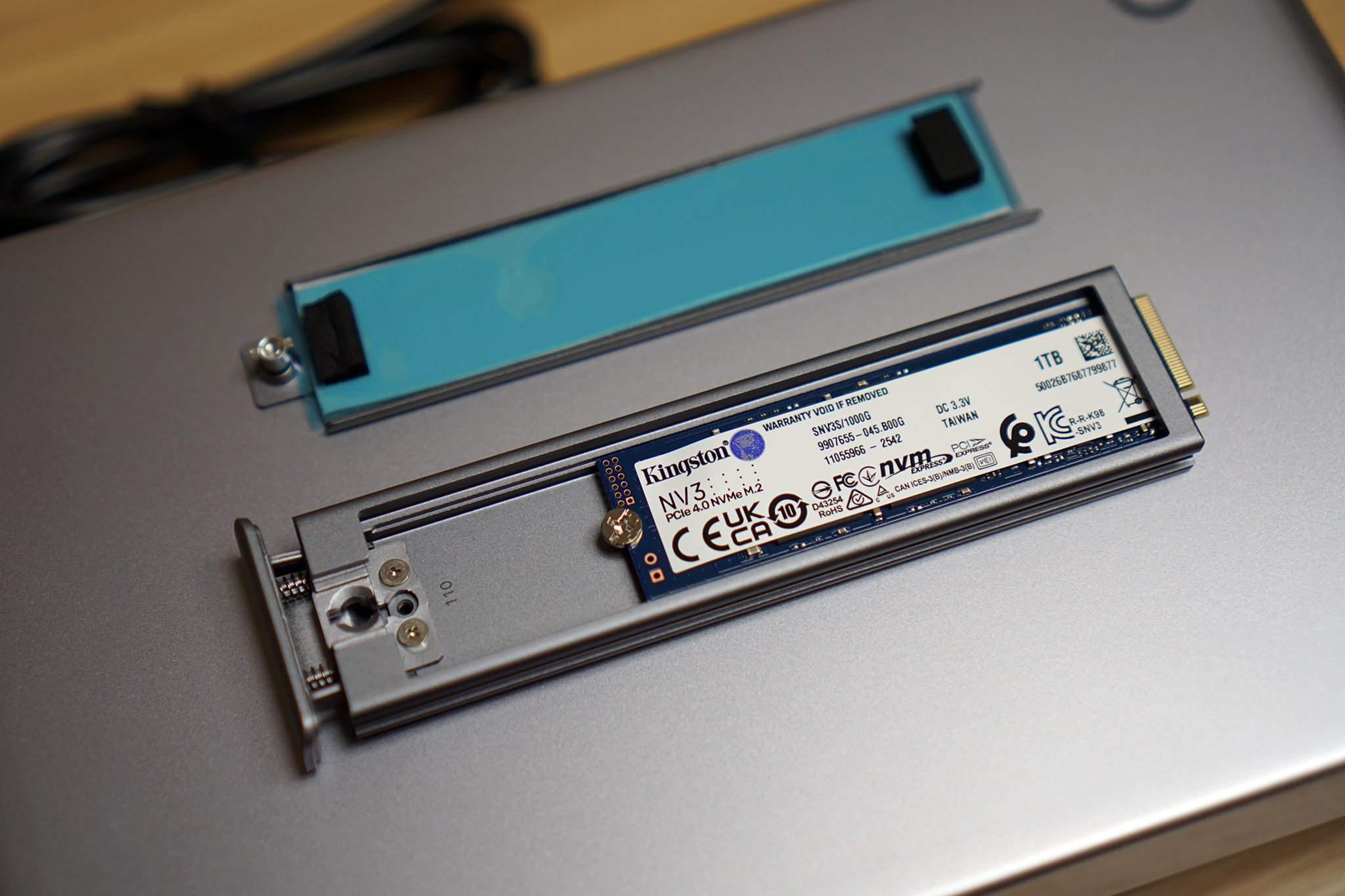
 

보호테이프인가, 스펀지가 붙여진 부품인가.


마무리 — ER707-M2에서 넘어올 만한 가치가 있었나?

  Fusion Pro 2.5G PoE에서 가장 만족스러웠던 것은 단순한 라우팅 성능보다 여러 장치가 맡던 기능을 한 대로 통합한다는 점이었습니다. 기존 ER707-M2도 충분히 훌륭하고 이미 전용 컨트롤러와 PoE 스위치를 잘 쓰고 있다면 굳이 바꿀 필요가 없을 수 있습니다. 하지만 Windows Software Controller를 별도로 운용하던 제 입장에서는 관리 부담이 크게 줄었습니다. 멀티 WAN, LightLink VPN, DHCP Reservation과 PoE 전원 관리도 유용했습니다.


  반대로 컨트롤러 마이그레이션, 초기 설치, DDNS, 펌웨어 관리와 터치스크린 활용성은 보완할 여지가 있습니다. Reverse Proxy 및 자동 인증서 관리까지 들어온다면 홈랩과 소규모 네트워크에 더 매력적인 장비가 될 것으로 기대합니다.


  다음 글에서는 EAP772 Wi-Fi 7 AP를 기존 EAP653·EAP670과 비교하고 Galaxy S25 Ultra, Galaxy Book4 Pro를 이용 한 iperf3 성능과 MLO 사용 경험을 소개하겠습니다.


기아자동차 추석 연휴 시승 이벤트 발표했나요?


지난번 글에서 제가 기아자동차 추석 연휴 시승이벤트에 당첨된 이야기를 전해드렸었는데,


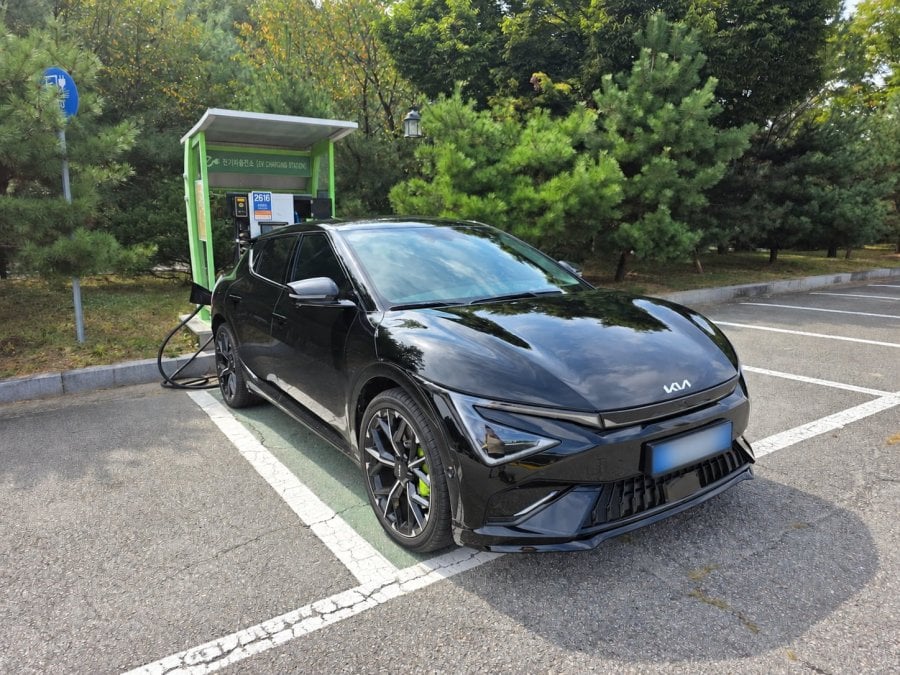
와이프 덕분에 운좋게도 EV6 GT를 며칠간 타봤습니다.


먼저 차량을 받은 뒤 반납할 때까지 주행한 거리는 약 1,150km였습니다.


코스는 원주(거주지) → 부산(본가) → 용인(처가) → 원주(거주지)였습니다.


고속도로 주행이 대부분이었지만 부산과 용인에서는 시내도 꽤 다녔고, 추석 연휴답게 정체구간도 충분히 경험했습니다.


짧은 시승이 아니라 실제 가족 일정에 맞춰 며칠간 타본 만큼, EV6 GT가 어떤 차인지 조금은 현실적으로 볼 수 있었습니다.


시승 차량은 오로라 블랙 펄 색상이었고, 스마트 커넥트(130만원)와 와이드 선루프(64만원) 옵션이 모두 들어간 풀옵션 차량이었습니다.


검은색 차량은 별로 선호하지 않지만 햇빛에 비줘봤을 때 오묘한 느낌을 주는 오로라 블랙 펄은 EV6 GT와 꽤 잘 어울렸습니다.


검은색 차체라 GT의 디테일이 지나치게 튀지는 않지만, 대신 차가 전체적으로 낮고 묵직해 보입니다.


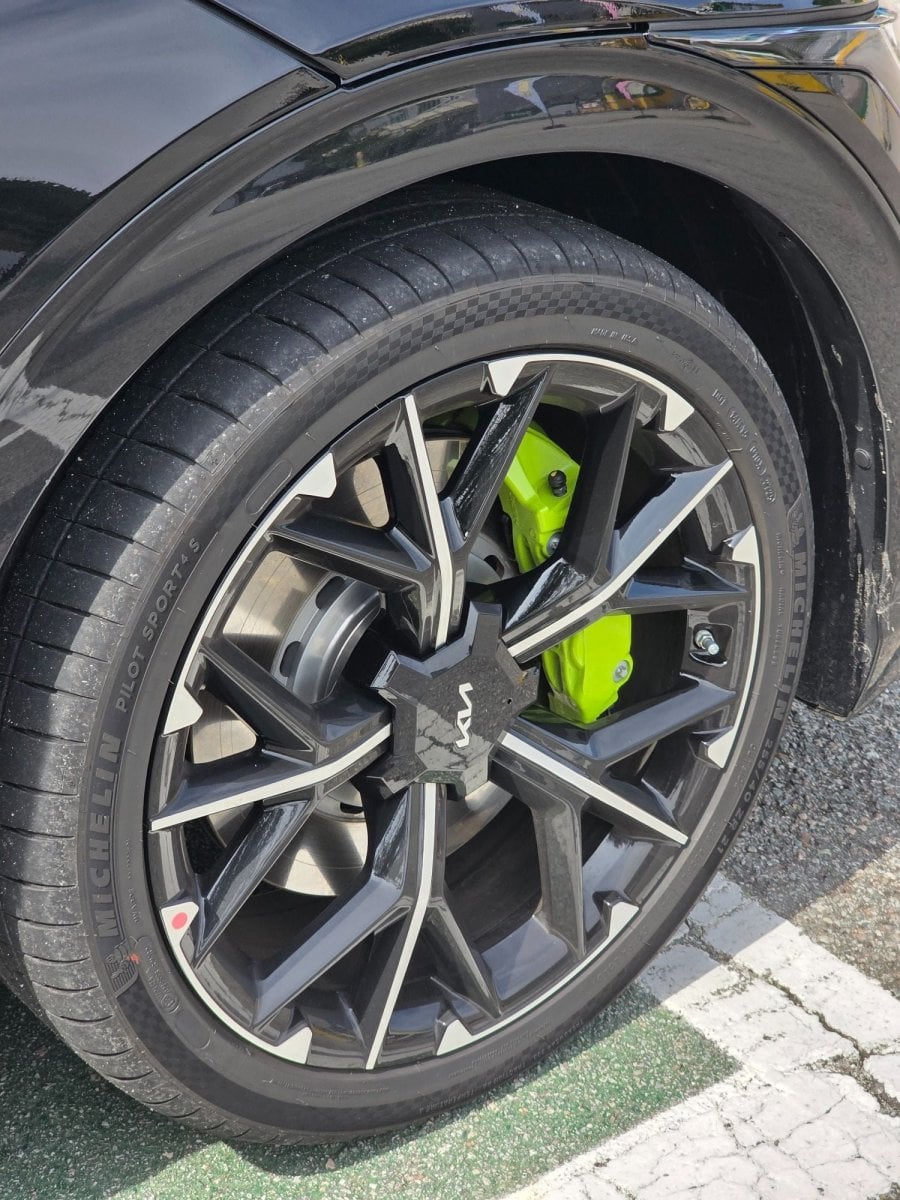
옆으로 돌아보면 큰 휠과 밝은 색의 브레이크 캘리퍼가 눈에 들어오면서 GT 모델이라는 게 확실히 드러납니다.


다만 큰 휠과 성능 지향적인 타이어는 승차감이나 노면 소음에서는 분명 손해가 있습니다.


보기에는 멋있지만, 실제로 타면 그 대가도 어느 정도 느껴집니다.


EV6 GT라고 하면 아무래도 강력한 출력부터 떠올리게 됩니다.


저도 처음에는 상당히 자극적인 차일 거라고 생각했는데, 컴포트 모드나 에코 모드로 시내를 다닐 때는 의외로 평범했습니다.


가속페달을 조금만 밟아도 충분히 잘 나가고, 굳이 GT의 성능을 꺼내 쓸 일이 많지 않습니다.


며칠 타면서 오히려 이런 생각이 들었습니다.


“이 차 성능을 일상에서 다 쓸 일은 거의 없겠는데?”


그렇다고 성능이 쓸모없다는 뜻은 아닙니다.


고속도로에서 합류하거나 추월할 때는 확실히 여유가 있습니다.


속도가 어느 정도 붙어 있는 상황에서도 가속페달을 밟으면 바로 힘이 나오기 때문에 추월이 굉장히 편합니다.


제가 타는 GV70도 충분히 빠르다고 느꼈지만 전기차의 가속력은 아주 만족스러웠습니다.


제로백 숫자 자체보다 이런 순간에 느껴지는 여유가 더 실용적으로 다가왔습니다.


스티어링 휠 왼쪽 아래에는 눈에 띄는 GT 버튼이 있습니다.


GT 버튼을 누르면 이야기가 달라집니다


평소에는 컴포트나 에코 모드로 다니다가 이 버튼을 누르면 차의 반응이 확 달라집니다.


가속페달 반응이 훨씬 예민해지고, 조금만 깊게 밟아도 속도가 상당히 빠르게 올라갑니다.


처음에는 재미있었습니다.


다만 며칠 타고 나니 공도에서 이 성능을 제대로 쓸 수 있는 상황이 많지는 않았습니다.


그래서 EV6 GT의 장점은 단순히 빠르다는 것보다, 필요할 때 언제든 바로 꺼내 쓸 수 있는 출력의 여유에 더 가까웠습니다.


승차감은 단단한 편입니다


1,150km를 타면서 승차감도 어느 정도 감이 잡혔습니다.


EV6 GT는 일반적인 패밀리 SUV처럼 부드러운 차는 아닙니다.


과속방지턱이나 패인 노면에서는 충격이 비교적 직접적으로 올라옵니다.


평소 타는 GV70과 비교하면 확실히 더 단단합니다.


반대로 고속도로에서는 이 단단함이 장점으로 느껴졌습니다.


속도가 올라가도 차체가 안정적이고, 차선 변경 때도 움직임이 크지 않습니다.


차음 유리가 적용돼 있어서 바람 소리나 외부 소음을 줄이는 데도 도움이 됐습니다.


다만 타이어 쪽 소음은 꽤 들어옵니다.


성능 지향적인 타이어를 쓰는 만큼 노면에 따라 소음 차이가 분명합니다.


정리하면 EV6 GT는 아주 조용한 차라기보다는, 엔진 소음은 없고 차음 유리가 외부 소음을 줄여주지만 노면 소음은 상대적으로 잘 들리는 차에 가까웠습니다.


뒷좌석 평가는 오히려 가족들이 더 좋았습니다


이번 시승은 혼자 한 게 아니라 와이프와 아이들도 함께했습니다.


그리고 가족들이 공통적으로 말한 게 하나 있었습니다.


“뒤가 생각보다 정말 넓다.”


전기차라 가운데 센터터널이 거의 없고 바닥이 평평하다 보니 2열 공간을 훨씬 편하게 쓸 수 있었습니다.


아이들은 가운데 바닥이 튀어나오지 않아서 편해했고, 와이프도 장거리에서 다리를 놓을 공간이 넉넉하다고 했습니다.


운전하는 입장에서는 아무래도 GT의 성능이 먼저 눈에 들어오지만, 가족들에게는 오히려 넓은 뒷좌석과 평평한 바닥이 더 인상적이었던 것 같습니다.


와이드 선루프도 개방감에는 확실히 도움이 됐습니다.


다만 개인적으로는 꼭 넣어야 할 옵션인가 하면 조금 애매했습니다. GV70의 썬루프에 비해서는 열리는 정도가 조금 부족한 느낌이었기 때문입니다.


선루프를 좋아하는 분이라면 만족도가 높겠지만, 그렇지 않다면 우선순위가 아주 높지는 않을 것 같습니다.


장거리에서는 오디오도 꽤 중요했습니다


1,150km를 운전하다 보니 음악을 듣는 시간도 상당히 길었습니다.


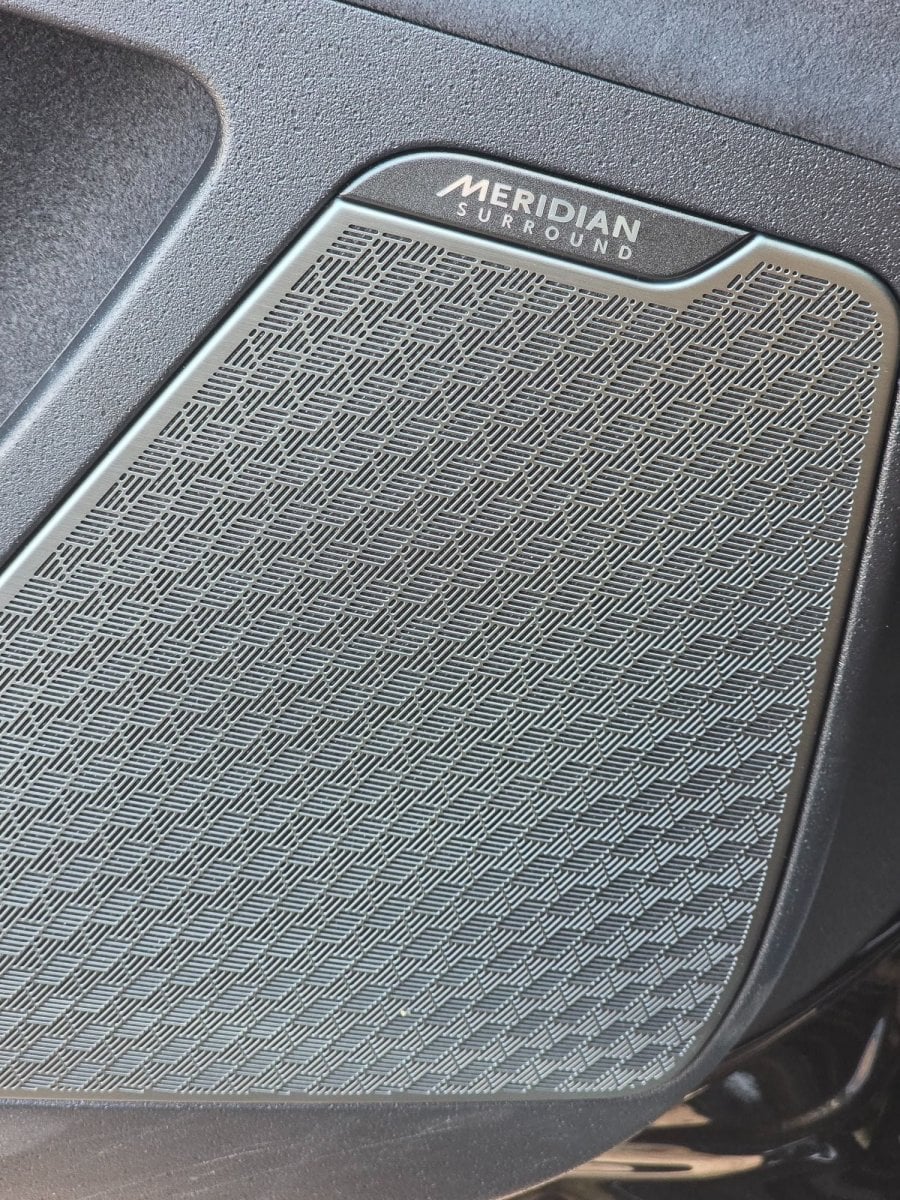
전기차는 엔진음이 없어서 음악 듣기 좋은 환경이고, 메리디안 사운드 시스템도 장거리에서 꽤 만족스러웠습니다.


물론 앞서 말했듯 노면에 따라 타이어 소음은 들어옵니다.


그래도 몇 시간씩 운전할 때 엔진 진동과 엔진음이 없다는 건 생각보다 피로감에서 차이가 있었습니다.


장거리 전기차에서 가장 신경 쓰인 건 역시 충전


1,150km를 달려보니 전기차로 장거리 이동하는 것 자체가 어렵다는 생각은 들지 않았습니다.


다만 내연기관차처럼 아무 생각 없이 다닐 수 있는 것도 아닙니다.


배터리가 얼마나 남았는지, 다음 충전소가 어디인지, 어느 휴게소에서 충전할지를 한 번씩 더 보게 됩니다.


특히 이번에 인상적이었던 장면이 하나 있었습니다.


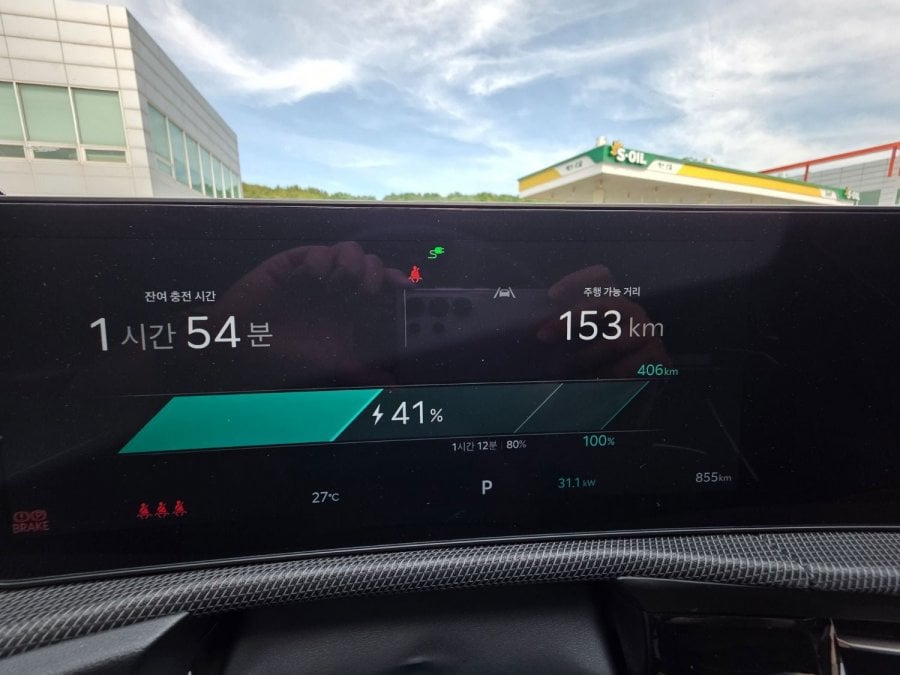
당시 배터리는 41%였고 충전 출력은 약 31.1kW, 80%까지 예상 시간은 1시간 12분으로 표시됐습니다.


EV6가 빠른 급속충전을 지원하는 차라고 해도 실제 충전 속도는 충전기 상태나 출력에 따라 달라집니다.


직접 겪어보니 “차가 빨리 충전될 수 있는 것과 실제로 항상 빨리 충전되는 건 다른 문제구나.” 싶었습니다.


반대로 빠른 충전기를 만나고 식사나 휴식시간과 겹치면 충전 때문에 기다린다는 느낌이 거의 없을 때도 있었습니다.


차량 반납을 하루 정도 앞둔 명절 마지막 휴일에는 충전 할인 이벤트 마지막 날이라 100kWh 로 고속충전을 걸어놓고 근처 식당에 들러서 식사를 마치고 오니 충전이 끝나있기도 했습니다.


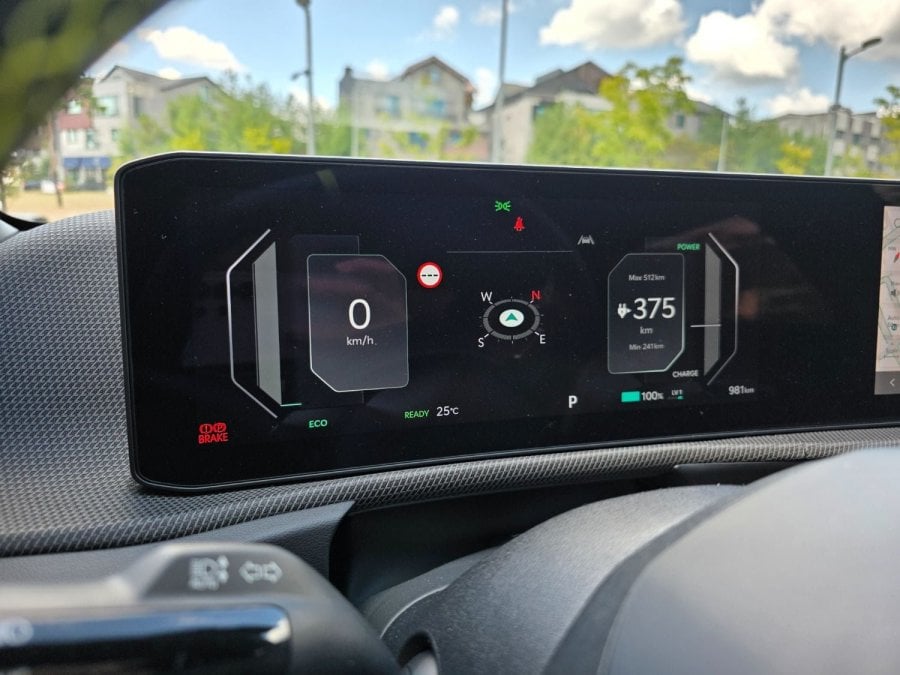
완충했을 때는 계기판에 주행 가능 거리 375km가 표시되기도 했습니다.


물론 이 수치는 주행 방식이나 공조 사용 등에 따라 계속 바뀌는 예상치라 절대적인 수치로 보기는 어렵습니다.


1,150km를 달리는 데 약 75,900원


이번 시승에서 가장 흥미로웠던 부분 중 하나는 주행 비용이었습니다.


차량 수령부터 반납까지 약 1,150km를 달렸고, 실제 충전 비용을 기준으로 계산하면 대략 1km당 66원 정도였습니다.


총비용은 약 75,900원입니다.


제가 평소 운행하는 GV70은 실제 운행 기준 약 191원/km 정도가 듭니다.


같은 1,150km를 GV70으로 달렸다고 단순 계산하면 약 219,650원 정도입니다.


EV6 GT: 1km당 약 66원, 1,150km 기준 약 75,900원

GV70: 1km당 약 191원, 1,150km 기준 약 219,650원


차이: 약 143,750원


이번 여행 한 번만 놓고 보면 약 14만 4천 원 정도 차이가 났습니다.


물론 이번 추석 연휴에는 충전 할인 이벤트 시간을 적극 활용하려고 했기 때문에 급속충전을 했음에도 저렴한 비용으로 충전이 가능하긴했습니다.


그래서 이걸 두 차량의 절대적인 유지비 차이라고 보기는 어렵고, 이번 1,150km 여행에서 제가 실제로 체감한 비용 차이 정도로 보는 게 맞을 것 같습니다.


GV70과 직접 비교해보면,


평소 GV70을 타고 있다 보니 자연스럽게 여러 부분을 비교하게 됐습니다.


우선 승차감은 GV70이 확실히 더 부드럽고 편했습니다.


과속방지턱이나 좋지 않은 노면을 지날 때 충격을 처리하는 방식도 GV70 쪽이 한층 여유롭습니다.


반면 EV6 GT는 훨씬 단단하지만, 속도가 올라갈수록 차체가 안정적으로 붙어가는 느낌은 좋았습니다.


가속 반응은 두 차의 성격 차이가 가장 크게 느껴지는 부분이었습니다.


GV70도 일상적으로 부족하다는 느낌은 없지만, EV6 GT는 가속페달을 밟는 순간 바로 반응합니다.


특히 고속도로 추월이나 합류에서는 EV6 GT 쪽이 훨씬 여유롭게 느껴졌습니다.


정숙성도 조금 다릅니다.


GV70은 내연기관차치고 정숙한 편이고 승차감까지 부드럽지만, EV6 GT는 엔진 진동과 엔진음이 없다는 점에서 확실히 다릅니다.


대신 EV6 GT는 큰 휠과 성능 지향적인 타이어 때문에 노면 소음이 상대적으로 잘 들어왔습니다. EV6 GT도 차음유리를 사용했음에도 전반적으로 소음이 많이 들어옵니다.


실내의 고급스러운 느낌은 개인적으로 GV70 쪽이 더 좋았습니다.


소재나 마감, 전체적인 분위기에서 프리미엄 SUV라는 느낌이 분명합니다.


반면 EV6 GT는 화려한 고급감보다는 기능적이고 스포티한 분위기에 가깝습니다.


뒷좌석은 의외로 EV6 GT 쪽의 평가가 더 좋았습니다.


센터터널이 거의 없고 바닥이 평평해서 와이프와 아이들이 훨씬 여유롭게 느껴진다고 했습니다.


특히 가운데 좌석 주변까지 공간을 넓게 쓸 수 있다는 점은 가족과 장거리 이동할 때 체감이 컸습니다.


장거리 편의성은 아직 GV70이 더 편한 부분이 있습니다.


연료가 부족하면 주유소에서 몇 분 안에 주유하고 다시 출발하면 되지만, EV6 GT는 충전소 위치와 충전 시간을 어느 정도 생각해야 합니다.

반대로 비용에서는 이번 여행 기준으로 EV6 GT가 확실히 유리했습니다.


1,150km 주행에 약 75,900원과 219,650원.


한 번의 장거리 여행에서 약 14만 원 이상 차이가 났습니다.


정리하면 GV70은 승차감과 고급감, 주유 편의성이 좋았고, EV6 GT는 가속 성능과 2열 공간, 정숙성, 주행 비용에서 장점이 더 분명했습니다.


두 차 중 어느 쪽이 무조건 낫다기보다는 무엇을 중요하게 생각하느냐에 따라 선택이 상당히 달라질 것 같습니다.


1,150km를 타보고 나서


시승 전에는 EV6 GT를 그냥 “엄청 빠른 EV6” 정도로 생각했습니다.


실제로 빠른 차는 맞습니다.


그런데 1,150km를 타면서 가장 많은 시간을 보낸 건 GT 모드가 아니라 평범한 컴포트 주행이었습니다.


오히려 그게 이 차의 성격을 잘 보여주는 것 같습니다.


필요할 때는 굉장히 빠르지만, 평소에는 가족을 태우고 부산까지 내려갔다가 용인을 거쳐 원주로 돌아올 수 있는 차였습니다.


아이들은 뒷좌석이 넓다고 좋아했고, 와이프도 평평한 바닥과 2열 공간을 편하게 느꼈습니다.


물론 단점도 있었습니다.


승차감은 단단했고, 타이어 소음도 있었고, 장거리에서는 충전 계획을 생각해야 했습니다.


그래도 이번 시승이 끝난 뒤 EV6 GT를 한 문장으로 정리한다면 이렇게 말할 수 있을 것 같습니다.


생각보다 평범하게 탈 수 있는, 굉장히 빠른 차였습니다.


시승이후...


시승을 마치고 EV6 GT를 반납한 뒤에는 이상하게 기아 홈페이지를 자주 들락거리게 됐습니다.


그런데 정작 보고 있는 건 EV6 GT가 아니라 일반 EV6입니다.


1,150km를 타보니 GT의 성능은 분명 재미있었지만, 제가 실제로 운전하면서 가장 많이 사용했던 건 컴포트 모드였고 GT의 성능을 제대로 써볼 수 있는 상황은 생각보다 많지 않았습니다.


반면 전기차의 조용함이나 즉각적인 반응, 넓은 뒷좌석, 그리고 이번 장거리에서 체감한 주행비는 시승이 끝난 뒤에도 계속 생각이 났습니다.


그래서 요즘은 기아 홈페이지에서 일반 EV6의 트림을 바꿔보고 옵션을 넣었다 뺐다 하면서 견적을 열심히 계산하고 있습니다.


처음에는 EV6 GT가 얼마나 빠른지가 궁금해서 시작한 시승이었는데, 끝나고 나서는 오히려 “GT까지는 아니더라도 EV6는 한 번 진지하게 고민해봐야 하나?”라는 생각을 하게 됐습니다.


아마 이번 시승에서 가장 예상하지 못했던 결과가 아닐까 싶습니다.


GT를 타보고 왔는데, 일반 EV6 견적을 보고 있는 걸 보면 시승의 영향은 생각보다 컸던 것 같습니다.

Amazon Lightsail 에서 1월 25일자로 이상한 공지하나를 게시했습니다.


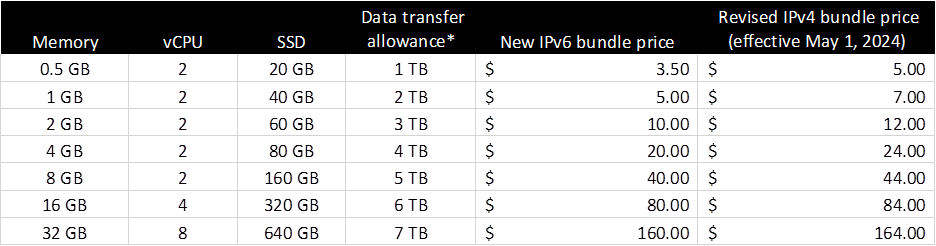
2024년 5월 1일부터, IPv4를 사용하는 인스턴스에 대한 가격을 대략 아래와 같이 올리겠다는 겁니다.


요금제에 따라 조금씩 차이가 나기는 하지만 최소 $1.5에서 $4까지 인상폭이 정해진다고 합니다.


아마존에서는 위와 같은 요금인상을 단순히 인상이라고 설명하기 보다는,


IPv4 (또는 IPv4 + IPv6)를 사용하는 인스턴스에 대한 "변경된" 요금테이블이며..


IPv6만 사용하는(IPv4가 없는) 인스턴스를 사용할 경우 기존 요금을 그대로 적용할 계획이라고 합니다.


그러면서 기존에 사용하는 사용자는 기존 인스턴스에서 설정만 바꾸는게 아니라,


기존의 인스턴스의 스냅샷을 생성하고 새로 IPv6전용 인스턴스에 그 스냅샷을 적용하라고 설명하고 있습니다.


당장 제가 사용하는 인스턴스에서 IPv4를 걷어내고 IPv6로 전환을 해보았는데..


클라우드 플레어를 통해서 사용자 입장에서는 큰 차이가 안보이도록 설정이 가능한거 같은데..


도메인으로 SSH 접속에 대한 호환성 문제가 발생하는 것 같네요.


우리나라 통신사들은 IPv6로의 전환에 상당히 소극적인 모습인데,


역시 미국은 이런식으로 IPv6로 조금씩 전환하게 하나봅니다.


출처: Announcing IPv6 instance bundles and pricing update on Amazon Lightsail | AWS Compute Blog

얼마전 Google G Suite Legacy free를 Workspace로 업그레이드 한 사람들에 대해서 


다시 무료 버전으로 돌려놓는 작업이 완료되었다는 소식을 알려드린 바 있습니다.


https://tesll.com/353


Google G Suite - Legacy Free - 서비스는 계속되나..

구글이 많은 사용자들의 항의에 따라서 Google G Suite Legacy Free 를 유지하기로 했었습니다. 이에 따라 구글의 유료화 안내에 따라 Google Workspace  Business Starter 의 유료 구독..

tesll.com


그런데 사전에 유료버전(Workspace Business Starter)로 전환하지 않은 경우에도..


위의 혜택을 얻을 수 있는 방법이 공개되어서 소개합니다.


주의사항: 현시점 (2022년 7월 25일)에는 가능하나 이후에는 안될 가능성이 있으며 개인별로도 가/부가 다를 수 있음.


얻을 수 있는 것

1. 1개의 계정당 300명의 사용자 (무료버전은 10명)

2. 1개의 계정당 30GB의 저장용량 (무료버전은 15GB)

3. 보조도메인(Secondary domain) 사용가능 (무료버전은 별칭 도메인만 사용 가능했음)


방법

1. G Sute Legacy 계정에 로그인 https://admin.google.com 

2. 결제 - 구독 메뉴에서 "업그레이드"를 선택하고 결제 정보 입력 (요금제는 탄력 요금제 선택하며 바로 결제 되지 않으니 괜찮음)


3. Workspace Business Starter 로 업그레이드된 것을 확인 한 뒤에 아래 링크 접속

https://support.google.com/a/answer/2855120?hl=en


4. 파란색의 "I used my account for personal use" 버튼 클릭


5. 이후 화면에서 I Confirm~~~ 클릭시 무료 계정으로 즉시 전환됨.


출처: reddit

구글이 많은 사용자들의 항의에 따라서 Google G Suite Legacy Free 를 유지하기로 했었습니다.

이에 따라 구글의 유료화 안내에 따라 Google Workspace  Business Starter 의 유료 구독을 신청한 분들도 이전의 무료 정책으로 돌아갈 수 있게 지원을 해줬었는데요..

지금까지 계속적으로 유료 구독이라고 안내가 되던 페이지가 오늘 업데이트 되었습니다.


위 사진과 같이 요금제에 "무료 요금제"라는 표기로 변경되었습니다. (이전에는 한글버전은 모르겠지만 Flexible Plan 으로 나왔던거 같습니다.)


이렇게 변경되면서 이제 G Suite Legacy Free 에 관한 플랜은 2개가 되었습니다.

위와 같이 유료 요금제로 업그레이드를 했지만 개인용으로 사용하면서 무료가 된 경우,

다른 하나는 처음부터 업그레이드를 실시하지 않은 경우.


처음부터 업그레이드를 실시하지 않은 경우에는 위와 같이 기존의 사용자와 정책, 기능들을 그대로 유지하고 있으며..


유료로 전환을 했다가 다시 무료로 변경된 경우에는 유료 버전의 기능을 그대로 가지고 있는 것으로 확인됩니다.

예를 들면 Workspace Business Starter 요금제에서는 개인별 30GB의 용량이 주어지지만,

Legacy Free 버전에서는 개인별 15GB의 용량이 주어지는 것 등입니다.


이에 대해 유저들은..

1. 구글의 정책에 따라 업그레이드를 했던 사용자에게 혜택을 주는 것이다.

2. 결국에는 Workspace Business Starter - Free Plan 으로 합쳐져서 관리될 것이다.

라는 의견들을 가지고 있는 것으로 보입니다.


어쨌든.. 이번 소동을 겪으면서.. Google 의 Legacy Free 서비스는 다시한번 수명을 연장하게 되었습니다.

현재 공공기관에서 가장 많이 사용하고 있는 Windows 7의 MS기술지원 만료가 2020년 1월 14일로 다가왔습니다.


기술지원이 만료가 될 경우 더 이상의 보안패치를 제공받지 못하기 때문에 사용하는 PC가 악성코드에 감염되거나 해커에 의해서 악용될 가능성이 더 커지게 됩니다.


한국인터넷진흥원(KISA)에서도 https://www.boho.or.kr/data/secNoticeView.do?bulletin_writing_sequence=35071 를 통하여 기술지원이 가능한 운영체제로 업그레이드 할 것을 권고하고 있습니다.


이미 많은 공공기관이 Windows 10을 도입하는 방향으로 검토를 하고 있겠지만 공공기관 보안담당 현직자로서 과연 어떤 버전의 Windows 10을 도입하는게 유리할까라는 관점의 이야기를 해볼까 합니다.


결론을 먼저 말하자면 저는 현 시점에서는 Windows 10 Enterprise 2019 LTSC를 추천합니다.


기존의 Windows와는 달리, Windows 10에서는 MS의 새로운 정책이 반영되었습니다.


바로 Windows as a service라는 것입니다.

Windows as a service Introduction: https://docs.microsoft.com/en-us/windows/deployment/update/windows-as-a-service


Windows 를 한번만 설치하면 끝나는 것이 아닌, 일종의 서비스로 제공하여 주기적으로 기능을 업그레이드 하도록 하는 정책이라고 생각하시면 될 것 같습니다.


월 1회 이루어지는 보안 업데이트 외에 반기에 1회 기능자체가 업그레이드 되는 큰 변경이 생기는 것이죠.

월 1회 보안 업데이트 (Patch Tuesday): https://en.wikipedia.org/wiki/Patch_Tuesday


Patch Tuesday - Wikipedia

Patch Tuesday (also known as Update Tuesday[1]) is an unofficial term used to refer to when Microsoft regularly releases software patches for its software products. It is widely referred to in this way by the industry.[2][3][4] Microsoft formalized Patch T

en.wikipedia.org


항상 최신의 보안 패치가 제공되고 최고의 기능이 제공된다는 장점이 있지만,


안정성이 중시되는 기업환경에서는 Windows 10의 업데이트 정책은 부담스러울 수도 있습니다.


특히, 반기 1회 이루어지는 업그레이드를 실시하지 않으면..


Windows Pro/Home은 해당 버전의 출시일 후 2년 남짓에 한해서만,

그 이후에는 반드시 업그레이드를 실시해야지 보안업데이트를 제공받을 수 있습니다.


그리고 그 업그레이드는 윈도우를 새로설치하는 수준이라 3GB정도되는 용량을 전송해야할 뿐만 아니라, 업그레이드 시간도 만만치 않게 소요됩니다.


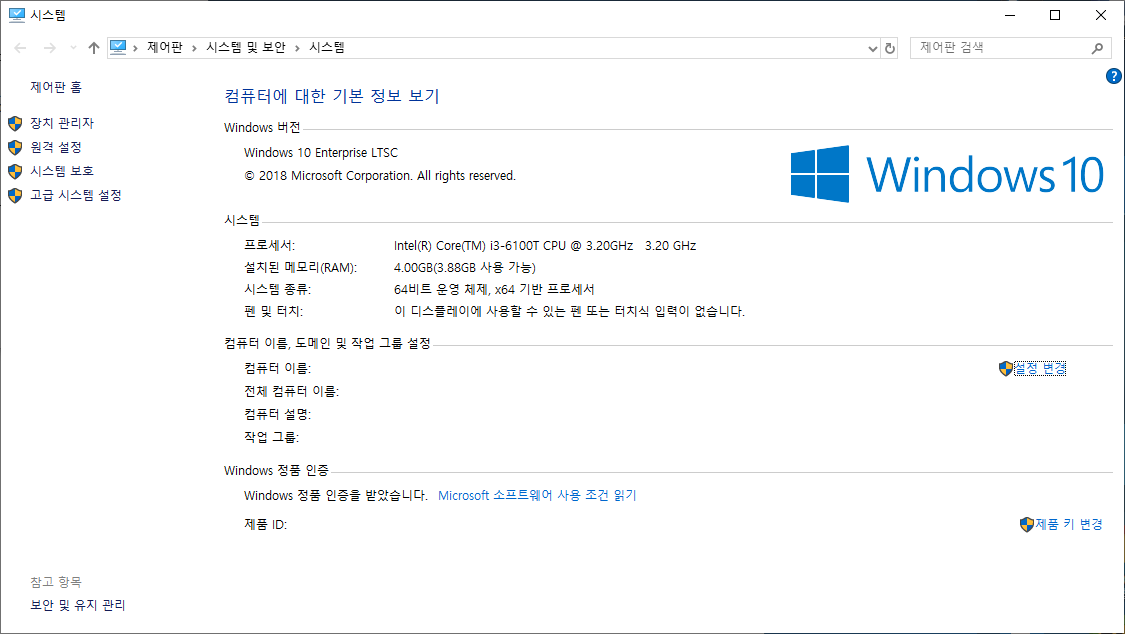
그래서 망분리 된 공공기관에서 가장 적합한 Windows 10 버전을 찾다가 발견한 것이 Windows 10 Enterprise LTSC(Long-Term Service Channel) 입니다.


Windows 10 Enterprise LTSC는 아래와 같은 장점이 있습니다.


1. 반기 업그레이드를 수행할 필요없이 출시일 후 10년까지 보안업데이트가 제공됨

2. Edge, Cortana, Store 등의 앱 기능이 포함되지 않아서 가벼움

3. 기능상의 큰 변화가 생기지 않기 때문에 안정적 운영이 가능함


단, Windows 10 Enterprise LTSC는 별도로 구입할 수는 없으며 GA계약 등을 통하여 사내에 KMS서버를 운영하여 라이센스를 관리해야만 사용이 가능한걸로 알고 있습니다.


MS에서는 IoT장비 등 제한적인 환경에서만 LTSC버전의 운영체제를 사용하라고 하고 있지만,


실제 환경에서는 LTSC를 사용하는게 오히려 더 안정적인 환경을 만들어가는데 도움이 될 것으로 예상됩니다.


참고로, 공공기관에 많이 납품되어 있는 Ahnlab의 PMS도 Windows 10 Enterprise LTSC를 잘 지원할 수 있도록 협조한다고 했으니 참고하시면 될 것 같습니다.

+ Recent posts