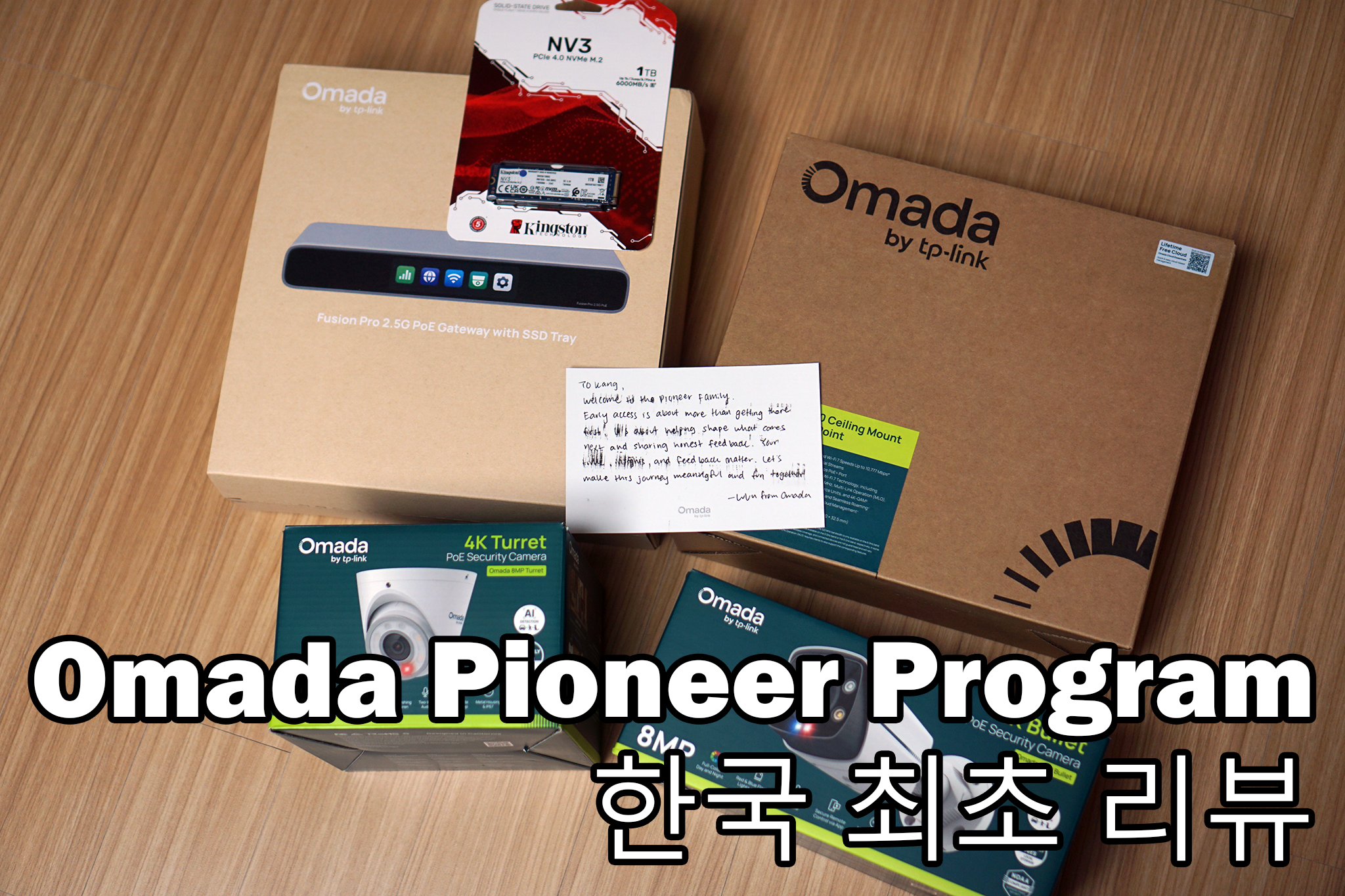
시작하며
안녕하세요! 지난 Part 1에서는 ER707-M2와 Windows 소프트웨어 컨트롤러를 쓰던 환경에서 Fusion Pro 2.5G PoE로 옮긴 경험을 소개했습니다.
이번에는 Fusion에 연결해 쓰고 있는 EAP772 Wi-Fi 7 액세스 포인트(AP) 이야기입니다.
EAP653과 EAP670을 써 왔기 때문에 Omada에서 AP를 등록하고 관리하는 방식은 익숙했습니다. EAP772를 받고 궁금했던 건 제 스마트폰과 노트북에서 실제로 어느 정도 속도가 나올지였습니다. 특히 MLO를 켜면 다운로드와 업로드가 둘 다 빨라질지 궁금했어요.
내부망에서 측정한 평균 다운로드는 Galaxy S25 Ultra가 2.11Gbps, Wi-Fi 6E를 쓰는 Galaxy Book4 Pro가 1.70Gbps였습니다. 그런데 스마트폰은 MLO를 켰을 때 업로드가 오히려 낮게 나왔습니다. 다운로드는 MLO를 켜든 끄든 시작 후 약 30초에 속도가 내려갔고요. 측정 결과에 앞서, 제가 집에서 게이트웨이와 AP를 나눠 쓰는 이유부터 이야기해 보겠습니다.
저는 TP-Link Omada Fusion Pro & NVR Pioneer Program에 참여하고 있으며, 리뷰에 사용한 장비는 평가 목적으로 대여받았습니다. 사용 경험과 의견은 모두 제 것입니다.
EAP772 외형과 크기
EAP772는 가운데에 Omada 로고가 들어간 흰색 원형 AP입니다. 제가 이전에 쓰던 EAP653과 EAP670도 비슷한 형태라, EAP772만 따로 놓고 보면 크기 차이가 잘 와닿지 않습니다. 그래서 세 모델을 한 번 포개 봤습니다.
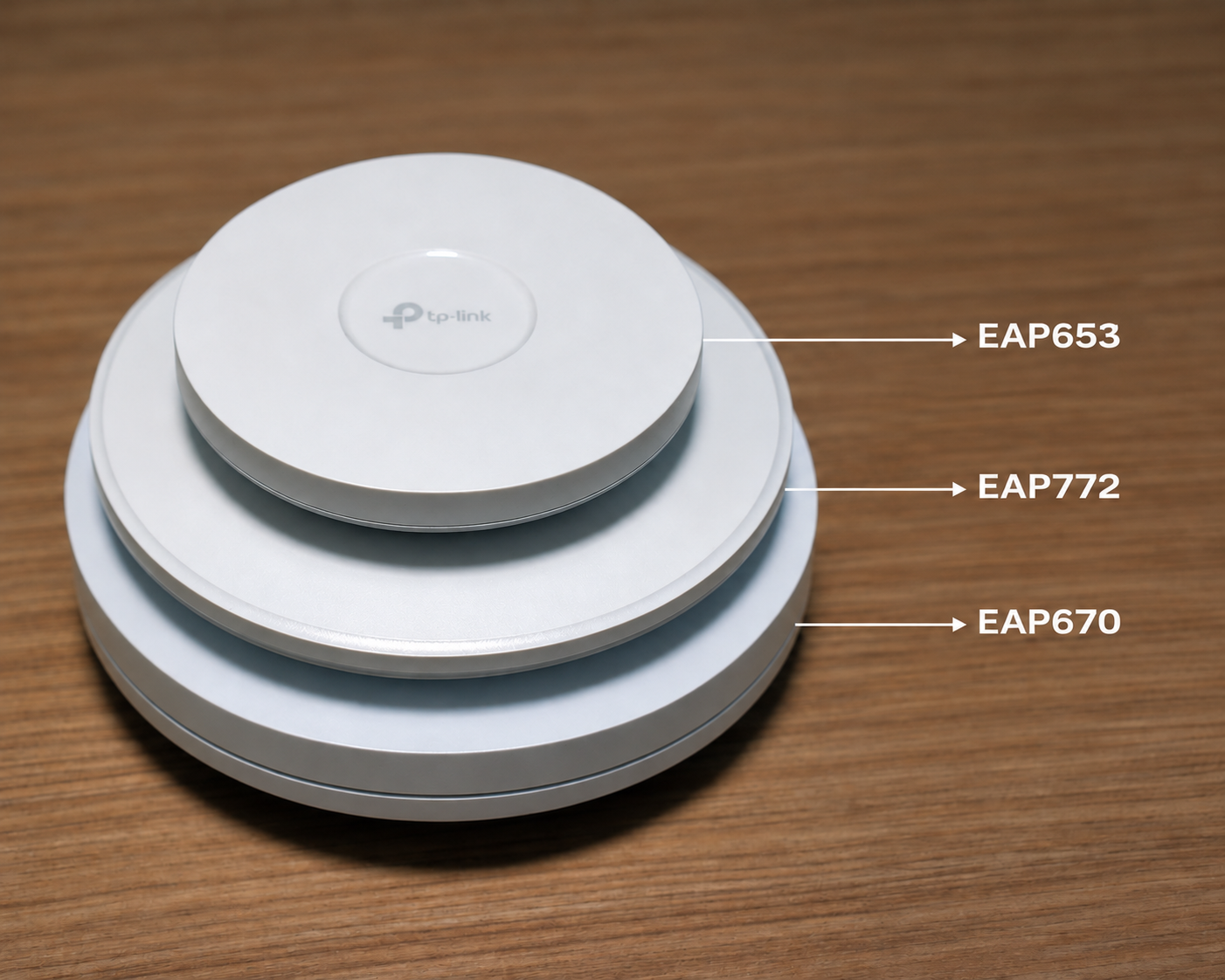
위에서부터 EAP653, EAP772, EAP670. 세 모델을 포개 놓고 본체 크기를 비교했습니다.
가운데에 있는 EAP772는 EAP653보다 지름이 크고, EAP670보다는 조금 작습니다. 옆에서 보면 두께 차이도 보입니다. EAP670은 가장자리가 두툼한 편이고, EAP772는 지름에 비해 옆면이 얇아 납작한 원판처럼 보입니다. 세 모델을 같이 놓고 보니 지름 차이만큼이나 이 옆모습이 눈에 들어왔습니다.
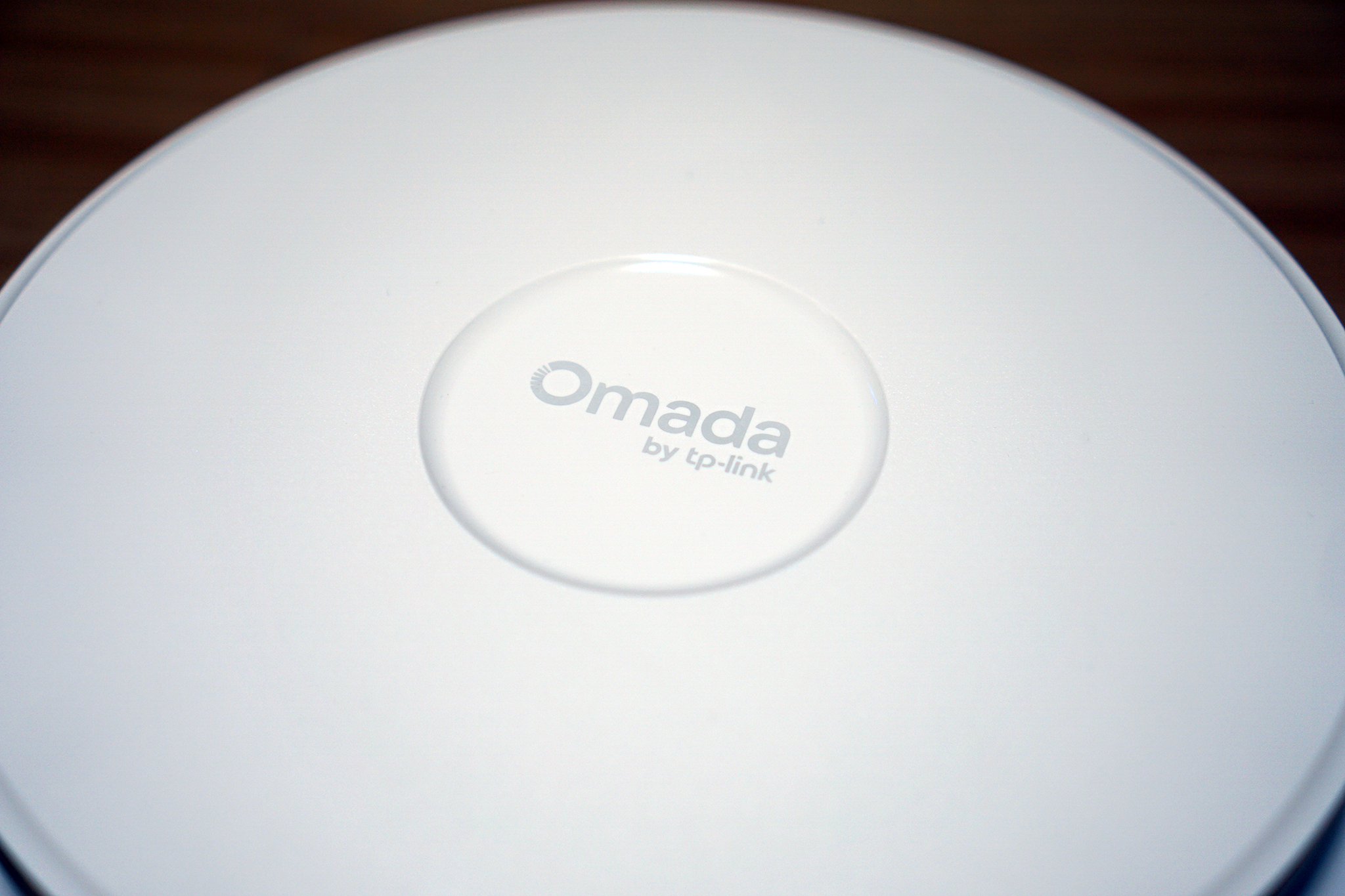
EAP772 본체 앞면. 가운데 원형 부분에 ‘Omada by tp-link’ 로고가 들어가 있습니다.
박스 라벨에 적힌 본체 크기는 지름 220mm, 두께 32.5mm입니다. 앞면에는 옅은 회색 로고 외에 눈에 띄는 장식이 거의 없습니다. 천장에 달았을 때 어느 정도 자리를 차지할지 궁금하다면, 본체 사진 한 장보다 세 모델을 포개 놓은 사진이 크기를 가늠하기 쉽습니다.
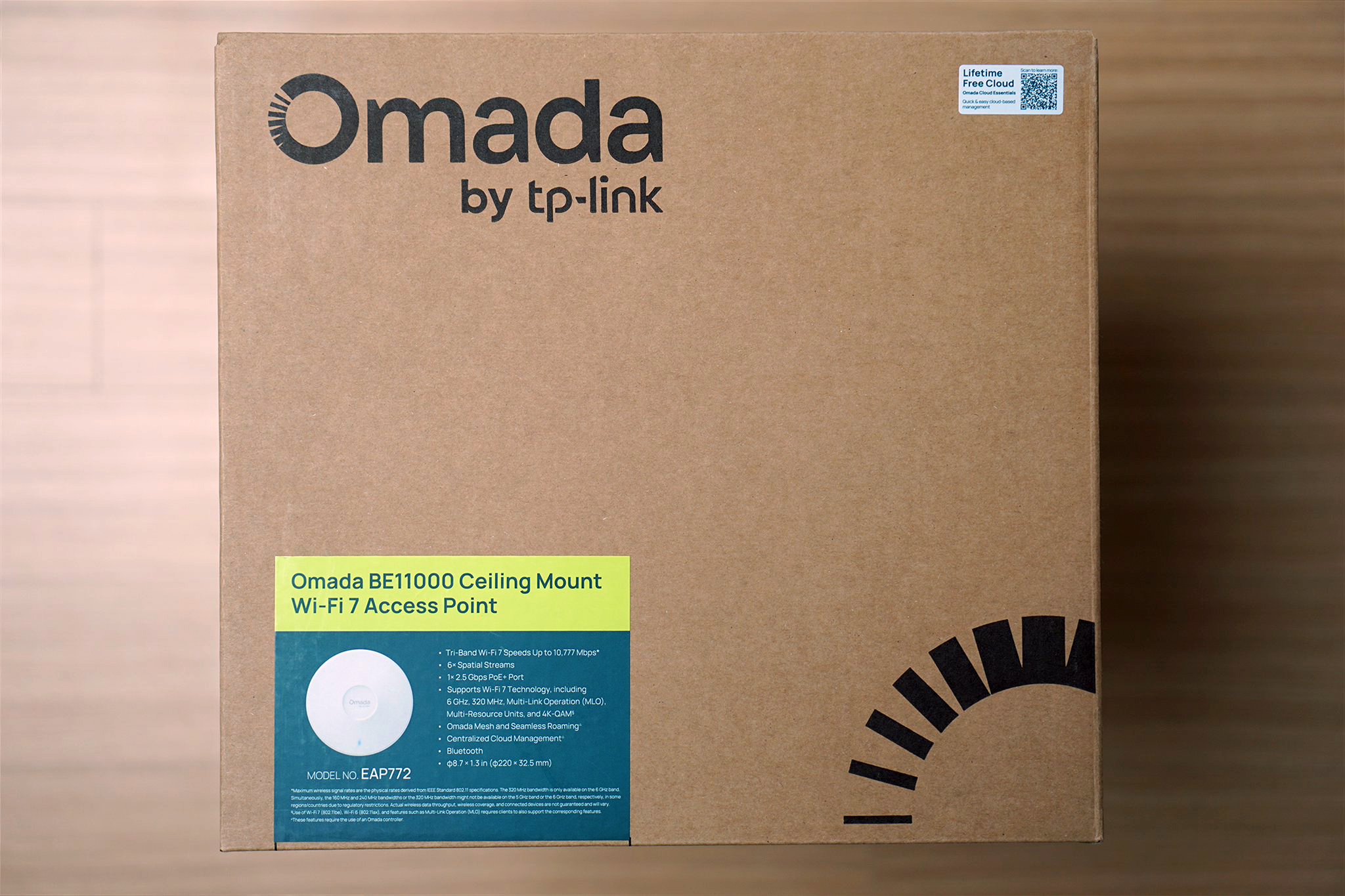
제가 받은 EAP772 박스에는 ‘BE11000 Ceiling Mount Wi-Fi 7 Access Point’와 ‘2.5Gbps PoE+ 포트 1개’가 표기돼 있습니다.
설치할 곳을 고를 때는 본체 크기와 함께 랜 케이블을 어디로 뺄지도 봐야 합니다. EAP772는 PoE+ 포트로 데이터와 전원을 함께 받을 수 있어서, Fusion과 AP를 서로 다른 곳에 두더라도 AP 쪽에 별도 전원선을 끌어올 필요가 없습니다.
집에서 무선공유기 대신 Fusion과 EAP772를 쓰는 이유
가정에서 인터넷과 Wi-Fi를 쓰는 데는 일체형 무선공유기 한 대로 충분한 경우가 많습니다. 연결할 장비가 적고 공유기를 놓을 위치에서 집 전체에 신호가 잘 닿는다면 설치와 관리가 간단합니다.
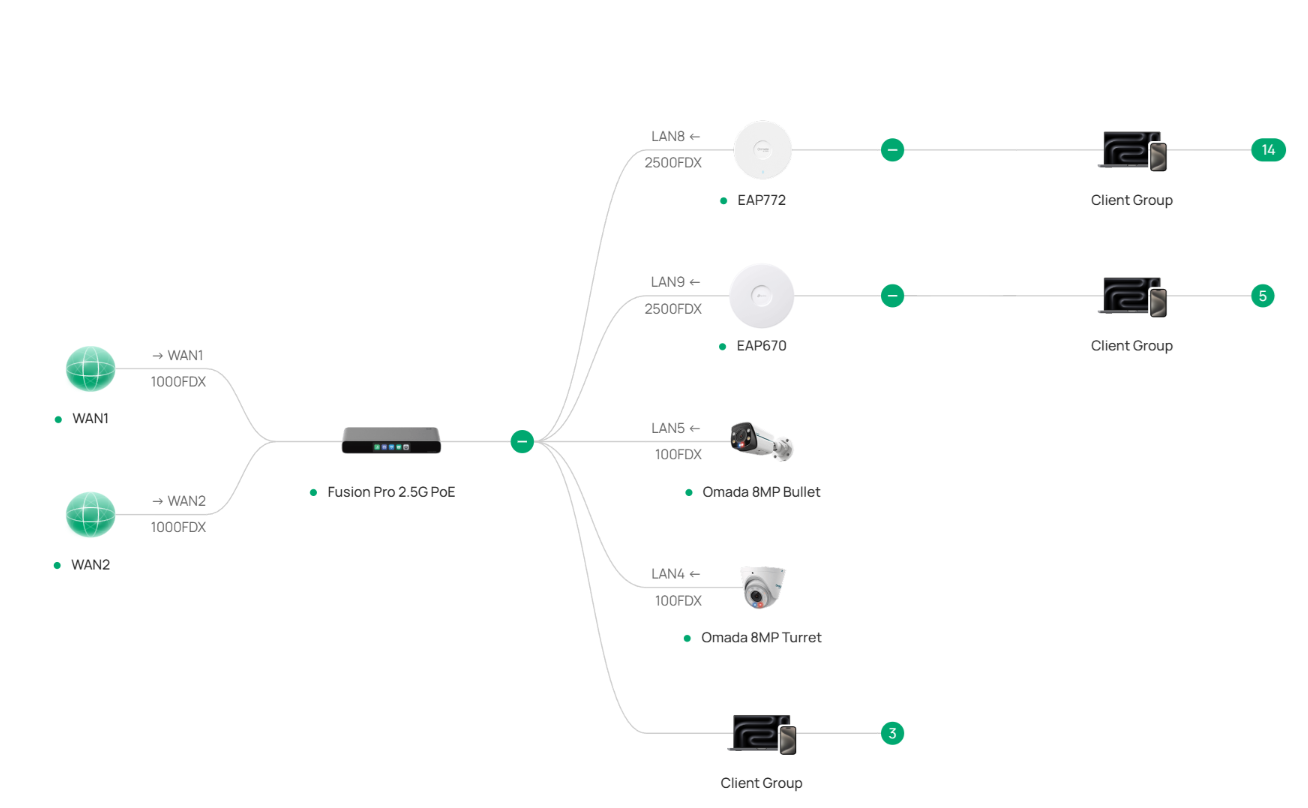
제가 장비를 나눠 쓰는 가장 큰 이유는 인터넷 회선이 들어오는 곳과 Wi-Fi가 잘 터져야 하는 곳이 다를 수 있기 때문입니다. 통신함은 유선 배선을 정리하기에 좋지만, 그 안에 공유기를 넣어 두면 집 전체에 신호가 잘 닿지 않을 수 있습니다. Fusion은 유선 장비를 연결하기 편한 곳에 두고, EAP772는 Wi-Fi를 많이 쓰는 공간을 기준으로 위치를 정할 수 있습니다. PoE로 연결하면 랜 케이블 하나로 데이터와 전원을 공급하니 AP 근처에 콘센트가 없어도 됩니다.
나중에 바꾸기도 편합니다. 방 하나에 신호가 잘 닿지 않으면 AP를 추가하고, 새 무선 규격을 써 보고 싶으면 AP만 교체하면 됩니다. AP가 늘어나도 같은 Omada 컨트롤러에서 관리할 수 있고요.
장비가 둘로 나뉘면 초기 비용과 설정할 항목은 늘어납니다. 저는 이미 Omada AP를 써 왔고 용도별로 SSID와 VLAN을 운영하고 있어서, 장비 위치를 따로 정하고 필요할 때 AP만 추가할 수 있는 구성이 잘 맞았습니다.
Fusion에서 실제로 관리하는 무선 네트워크
Fusion Pro 2.5G PoE는 게이트웨이와 Omada 컨트롤러를 겸합니다. 예전에도 Windows 소프트웨어 컨트롤러에서 AP를 중앙 관리했습니다. Fusion으로 옮긴 뒤로는 컨트롤러를 별도 Windows PC에서 돌릴 필요가 없어졌고, 게이트웨이와 AP 설정을 한 화면에서 확인하고 있습니다.
지금 쓰는 SSID는 세 개입니다.
| SSID | 활성화한 대역 | MLO | VLAN |
| NamukIoT | 2.4 / 5 / 6GHz | 비활성화 | VLAN 5 |
| Kids | 2.4 / 5 / 6GHz | 비활성화 | 별도 지정 없음 |
| Namuk | 2.4 / 5 / 6GHz | 활성화 | 별도 지정 없음 |
같은 EAP772에서 세 SSID를 내보내지만, NamukIoT에 연결한 기기의 트래픽은 VLAN 5로 보내고 Namuk에는 MLO를 켰습니다. 세 대역을 모두 열어 두어도 기기마다 지원하는 대역과 보안 방식, 신호 상태에 따라 연결이 달라집니다.
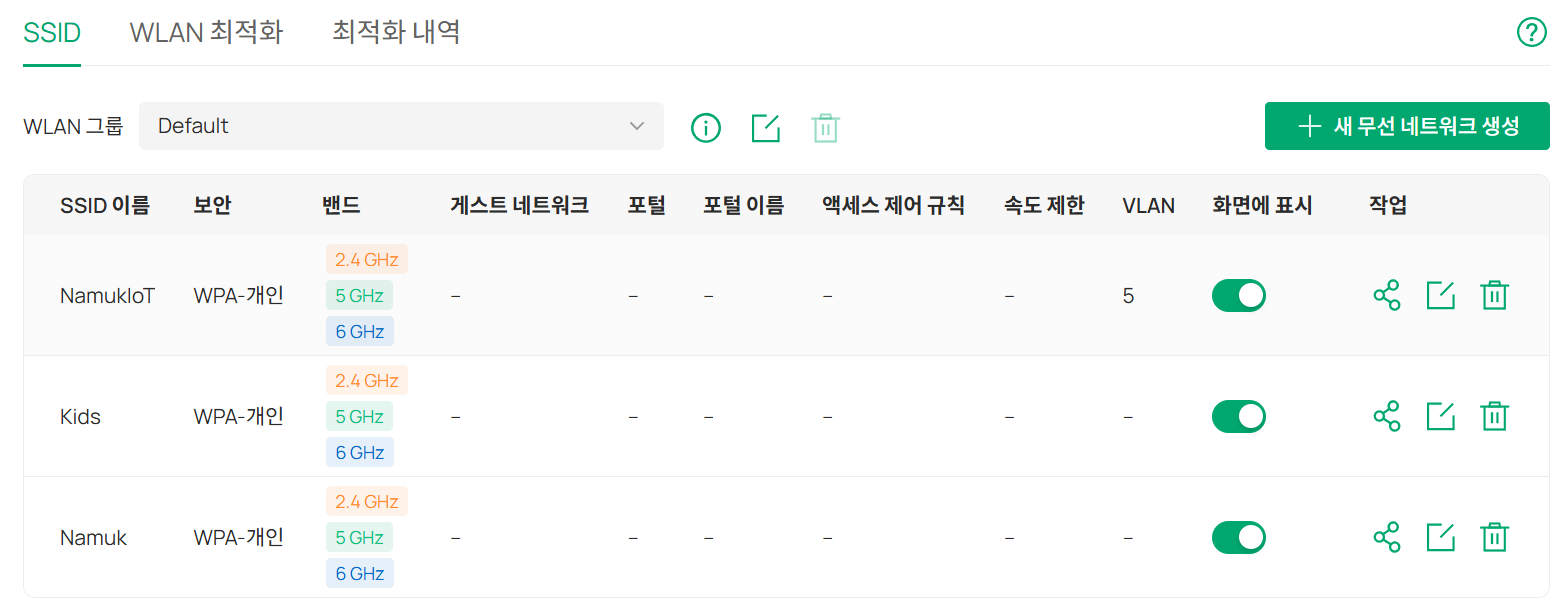
SSID에 VLAN을 지정하면 연결한 기기가 어느 네트워크에 들어갈지 정할 수 있습니다. VLAN 사이의 접근 범위는 Fusion에서 ACL로 따로 설정합니다. 기기 하나가 연결이 안 되거나 특정 서비스에 접근하지 못할 때는 먼저 어느 SSID에 붙었는지 보고, 그 SSID의 VLAN과 게이트웨이 정책을 차례로 확인합니다. 화면을 여기저기 옮겨 다니지 않고 이 과정을 이어갈 수 있는 게 편했습니다.
MLO, Band Steering, Load Balance는 각각 언제 쓸까?
Omada 설정 화면에서 처음 보면 이 옵션들이 비슷해 보입니다. 연결하는 상황을 하나씩 떠올려 보면 차이가 드러납니다.
**MLO(Multi-Link Operation)**는 Wi-Fi 7 기기 한 대가 여러 무선 링크를 쓰는 기능입니다. AP와 기기가 모두 지원하면 5GHz와 6GHz 링크를 함께 구성할 수 있습니다. 장비와 동작 모드에 따라 두 링크에서 동시에 전송하기도 하고, 상황에 맞춰 링크를 바꿔 쓰기도 합니다. 처리량이나 지연이 얼마나 개선되는지는 기기와 무선 환경에 따라 달라집니다.
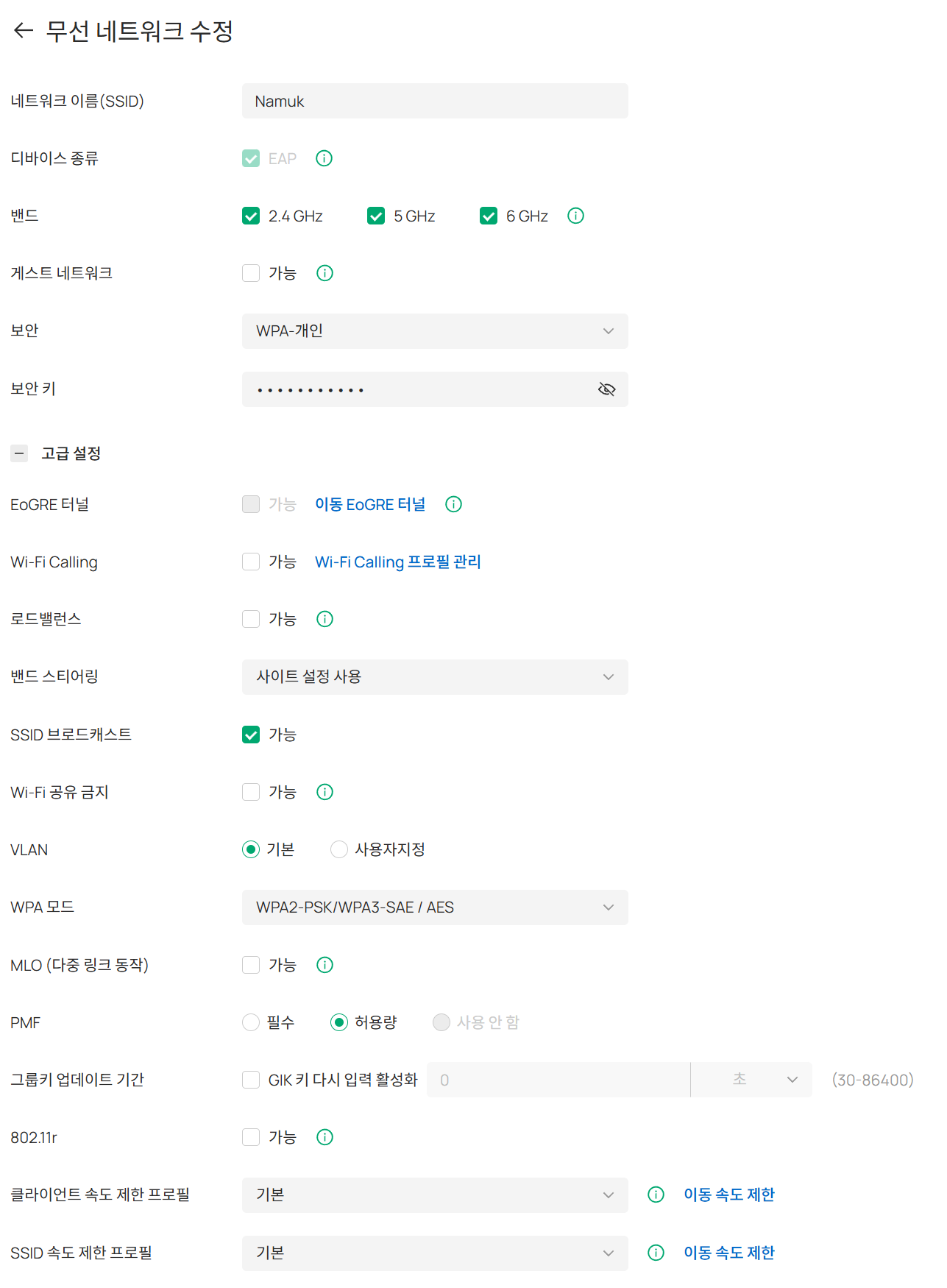
제 Namuk SSID 설정에는 2.4·5·6GHz가 모두 표시됩니다. 화면에 나오는 건 SSID에서 열어 둔 대역입니다. TP-Link 설정 안내에 따르면 EAP772는 2.4GHz MLO 지원에 제한이 있고, 이 화면만 봐서는 스마트폰이 전송 중 실제로 어느 링크를 썼는지 알 수 없습니다. 아래 측정에서는 컨트롤러의 MLO 설정을 켰을 때와 껐을 때의 처리량을 비교했습니다.
Band Steering은 여러 대역을 지원하는 기기가 특정 대역에 연결하도록 유도합니다. 예를 들어 2.4GHz에 기기가 몰려 있고 가까운 곳의 5GHz 신호가 충분하면, 5GHz를 지원하는 기기를 그쪽으로 유도할 수 있습니다. AP와 멀어져 5GHz 신호가 약한 곳에서는 결과가 달라질 수 있습니다. 실제로 어느 대역에 붙는지는 기기의 판단과 신호 상태에도 영향을 받습니다.
Load Balance는 한 AP나 대역에 연결이 몰릴 때 써 볼 수 있습니다. Omada에는 Maximum Associated Clients로 최대 연결 기기 수를 정하고, RSSI Threshold로 신호 수준의 기준을 정하는 항목이 있습니다. AP 두 대가 같은 공간을 커버하는데 한쪽에만 기기가 몰린다면, 연결 조건을 조정해 다른 AP를 선택하도록 유도할 수 있습니다. 주변 AP의 신호가 약하면 제한을 강하게 걸수록 접속이 불편해질 수 있어 배치부터 살펴봐야 합니다.
802.11r은 이동 중 연결된 AP가 바뀔 때 인증 시간을 줄이는 기능입니다. 같은 SSID를 제공하는 AP가 여러 대 있고, 통화하면서 방을 옮겨 다니는 상황을 생각하면 이해하기 쉽습니다. 실제 전환 품질은 기기의 지원 여부와 각 AP의 신호가 어디까지 닿는지에 따라 달라집니다.
실제 전송 속도는 어느 정도였을까?
인터넷 회선 속도의 영향을 빼기 위해 내부 유선망에 iperf3 서버를 두고, 무선으로 연결한 스마트폰과 노트북에서 전송을 돌렸습니다. 한 번에 약 120초 동안 병렬 스트림 10개로 측정했습니다. 다운로드는 서버에서 기기로, 업로드는 기기에서 서버로 보낸 데이터의 처리량입니다.
| 클라이언트/설정 | 다운로드(평균) | 업로드(평균) |
| Galaxy S25 Ultra · MLO ON | 2.11Gbps | 1.46 / 1.22Gbps |
| Galaxy S25 Ultra · MLO OFF | 2.03Gbps | 1.59Gbps |
| Galaxy Book4 Pro · Intel AX211 | 1.70Gbps | 1.43 / 1.15 / 1.14Gbps |
Galaxy S25 Ultra에서 MLO를 켜 봤습니다
스마트폰은 MLO를 켜든 끄든 평균 다운로드가 2Gbps를 넘었습니다. Wi-Fi 설정 화면에서 볼 수 있는 링크 속도와는 별개로, 내부망에서 직접 데이터를 보내 얻은 수치입니다. AP와 서버 사이에 1Gbps로 연결된 구간이 있으면 그곳에서 먼저 속도가 제한되므로, 이 정도 속도를 내려면 유선 경로도 같이 봐야 합니다.
MLO를 켰을 때 다운로드는 2.03Gbps에서 2.11Gbps로 약 80Mbps 높게 나왔습니다. 업로드는 반대였습니다. MLO를 끈 상태의 1.59Gbps가 켠 상태의 두 측정값보다 높았고, 켠 상태에서도 1.46Gbps와 1.22Gbps로 회차별 차이가 있었습니다.
MLO를 켜면 양방향 모두 빨라질 줄 알았는데, 제 테스트에서는 다운로드와 업로드가 다르게 나왔습니다. 측정 횟수가 제한적이고 실제 전송에 쓰인 링크까지 확인한 건 아니어서, 속도 차이가 MLO 때문에 생겼는지는 더 봐야겠습니다.
Wi-Fi 6E 노트북에서도 1.70Gbps가 나왔습니다
Galaxy Book4 Pro의 Intel AX211은 Wi-Fi 6E와 최대 160MHz 채널 폭을 지원합니다. 당시 노트북은 6GHz 채널 37에 연결됐고, 송수신 링크 속도는 각각 2,402Mbps, RSSI는 약 -28dBm으로 표시됐습니다.
평균 다운로드는 1.70Gbps, 업로드는 회차별로 1.14~1.43Gbps였습니다. 스마트폰의 2.11Gbps에 먼저 눈이 갔지만, 좋은 신호 조건에서 기존에 쓰던 Wi-Fi 6E 노트북도 기가비트를 넘겼다는 게 인상적이었습니다.
두 기기는 같은 AP에 연결했지만 무선 어댑터와 운영체제, 드라이버가 다릅니다. 이 차이까지 감안하면 두 측정값만으로 Wi-Fi 7과 Wi-Fi 6E의 성능 차이를 가늠하기는 어렵습니다.
2분 동안 돌려 보니 약 30초에서 속도가 내려갔습니다
평균값만 봤다면 놓쳤을 부분입니다. Galaxy S25 Ultra의 다운로드 기록을 시간대별로 보니 전송을 시작한 지 약 30초쯤에 처리량이 떨어지는 패턴이 반복됐습니다.
| 설정 | 다운로드 처리량이 내려간 구간 |
| MLO ON | 약 28~40초 |
| MLO OFF | 약 31~40초 |
업로드도 가끔 수초 동안 280~290Mbps까지 내려갔다가 회복했습니다. 다운로드 저하는 MLO를 끈 상태에서도 나타났습니다.
측정 내용을 TP-Link에 전달했더니, 전송 중 스마트폰의 Power Management 플래그가 관찰됐고 MCS는 높은 수준을 유지했다는 답변이 왔습니다. 스마트폰의 절전 동작이나 발열에 따른 제어가 원인 후보로 거론됐습니다. 이후 제가 6GHz 채널을 바꿨을 때는 속도가 내려가는 패턴도 달라졌고, 직접적인 원인은 아직 확인하지 못했습니다.
이 변화는 iperf3로 전송을 계속 돌리는 동안 관찰했습니다. 다음에는 같은 설정으로 여러 번 돌려 본 뒤 채널이나 기기 상태를 하나씩 바꿔 보고 싶습니다. 평균 속도가 비슷해도 언제 얼마나 떨어지는지, 회복까지 몇 초가 걸리는지를 보면 구간별 차이가 드러날 것 같습니다.
지금까지 써 본 소감
속도 테스트에서는 스마트폰으로 2Gbps를 넘겼을 때 눈이 갔고, 평소에는 Fusion에서 SSID와 VLAN을 설정하고 연결된 기기를 한곳에서 볼 수 있는 게 더 자주 체감됐습니다. AP를 Wi-Fi가 필요한 곳에 두고 네트워크 설정은 Fusion에서 관리할 수 있어서, 제가 집에서 쓰는 방식에 잘 맞았습니다.
MLO는 조건을 바꿔 좀 더 돌려 보고 싶습니다. 다른 EAP772 사용자분들은 어떠셨나요? 같은 기기에서 MLO를 켰다 껐을 때 업로드가 다르게 나왔거나, 1~2분간 전송했을 때 비슷한 속도 저하를 보셨는지 궁금합니다.
다음 Part 3에서는 Omada Guard와 8MP Turret·Bullet 카메라를 사용하면서 경험한 실시간 보기, SSD 녹화, 재생 기능을 다루겠습니다.