사용자 삽입 이미지

2006년 CGV VIP를 위한 쿠폰 중에서 '생일 축하 쿠폰'이 있었는데,
내 생일이 있는 12월 중에서는 이제 마지막 남은(내일은 술먹어야 하니깐^^) 평일이라서 피곤한 몸을 이끌고 영화를 보러갔다...

오늘도 지각하신다는 미니를 기다리며 '007 카지노로얄' 표를 끊고 콜라 하나 사고 5분 지각해서 상영관에 들어갔다.
이런, 재수!! 한창 광고하다가 이제 영화가 시작할 참이었다.. 흐흐..

처음부터 긴장감 넘치는 액션 ㅡ 도입 부분의 액션은 슈퍼맨, 터미네이터, 스파이더 맨, 엑스맨 등을 떠올리긴 했지만 ㅡ 에 심취해서 즐거운 마음으로 영화를 볼 수 있었다.

2시간 20분의 꽤나 긴 상영시간 동안 나름대로 재미있게 영화를 보고, 아침겸 점심을 국밥집에서 대충 먹고..
미니 안경 맞추러 따라갔다..

안경 맞춰 놓고 나한테 크리스마스 선물로 준 핸드폰 줄...

사용자 삽입 이미지

앞쪽에는 Cookie 라고 적혀 있고 옆에는 '초코칩 쿠키'라고 주장하는 덩어리(!)들이 있다..


사용자 삽입 이미지

단순함을 피하기 위한 빨간 리본.. 사진찍다가 풀리는 바람에 그냥 빼버렸다..ㅋㅋ


사용자 삽입 이미지

이건 아니자나!! 내 이니셜도 제대로 모르고.. 내 이니셜은 KNU 라구!! KNO를 새겨놓은 모습..


사용자 삽입 이미지

그래도 이런거 선물해주는게 어디야~


사용자 삽입 이미지

영화도 나름 즐거웠고... 멋진 선물도 받아서 좋은.. 하루..

헌데 CGV 콜라 먹을 때마다 느끼지만 너무 맛없다!!

부산에서 영화를 보기위해서는 남포동까지 가야만 했던 적이 있었습니다. 제가 사는 곳이 남포동과는 반대쪽이라서 쓸데 없이 오가는 시간만 2시간씩 걸리곤 했는데 이 때에 제 불편함을 해소해준 곳이 서면에서 문을 연 CGV서면이었습니다.

대학교 1학년이었던 2001년에는 KTF Na카드만을 가지고 영화를 보러 매주 CGV에 1회 이상 갔었고, 군대 제대를 한 2004년 이후에는 그 동안 영화를 못봤던 한을 풀기 위해서 CGV에 자주 가게 되었습니다.

다른 극장이 아닌 CGV만 계속 가다보니 2006년에는 꿈에도 그리던 CGV VIP 회원이 되었고 2007년에도 VIP혜택을 받을 수 있게 되었습니다.

CGV VIP로서 누릴 수 있는 혜택은 여러가지가 있었지만 그 중에서 특별히 남들과 차이가 있는 부분이 VIP라운지 이용이었습니다. 영화 시간이 되기 전에 마땅히 시간 보낼 곳이 부족한 CGV서면의 위치상 차를 한잔 마시면서 영화 시간을 기다릴 수 있는 VIP 라운지는 정말로 마음에 드는 공간이었습니다.

2006년 12월, 이번에 새롭게 비즈니스 라운지를 추가해서 새롭게 단장해서 OPEN을 했다기에 CGV서면을 찾았습니다.

CGV VIP라운지와 비즈니스 라운지를 하나씩 살펴보도록 하겠습니다.

사용자 삽입 이미지


위치

사용자 삽입 이미지

 서면 CGV의 예전에 VIP 라운지가 있던 그 자리 그대로 새롭게 단장을 했고, 비즈니스 라운지는 예전에 티켓을 확인하고 들어와서 정면에 보이던 매점이 있던 자리에 위치해있었습니다.

 기존의 매점 위치는 매점을 굳이 들어와서 찾는 사람들도 없었을 뿐 아니라 운영되지 않는 시간이 더 많았던 기억이 있어서 오히려 이렇게 새롭게 단장해 놓은게 깔끔한 것 같습니다.


VIP 라운지


사용자 삽입 이미지

 VIP라운지의 입구. 예전에는 번호를 누르는 거였나? 보안문 처럼 생겼고 안이 보이지 않는 불투명한 구조로 되어 있어서 조금은 무겁고 거리감이 느껴지는 분위기 였지만..

 새롭게 단장한 VIP라운지는 투명유리를 이용해서 안팎이 잘 보이고 깔끔한 느낌이 나도록 배려하였습니다. 덕분에 더욱 친근감있고 안락한 느낌이 듭니다.


사용자 삽입 이미지

 VIP라운지에 들어가면 제일 먼저 정면에 보이는 VIP 라운지 라는 글자. 환한 느낌의 고급스러움이 묻어나는 그런 장소입니다.


사용자 삽입 이미지

 라운지 사용에 필요한 안내를 받을 수 있는 곳입니다. 안내를 해주시고 음료서비스를 해주시는 직원분이 있어야 할 장소지만 너무 자리를 자주 비우시는 것 같아서 아쉽습니다.

예전에도 관리하는 직원분이 안계셔서 차 한잔 마시지도 못하고 그냥 앉아만 있다가 나온 적이 있었는데, 바쁘더라도 VIP라운지인 만큼 조금 신경써서 고객들을 접대해야 할 것입니다.


사용자 삽입 이미지

 안내데스크 위에는 VIP 고객이 라운지를 이용하면서 마실 수 있는 음료에 대한 안내와 라운지를 이용하면서 재미있게 할 수 있는 보드 게임에 대한 안내가 붙어 있으며,
 VIP만을 위한 CGV 영화 소식지 ME(Movie Express)잡지를 마음껏 가져다가 볼 수 있도록 비치해놓고 있습니다.(2007년 1월 부터 ME가 서비스 데스크에서 카드를 읽힌 다음에 VIP 1인당 1부씩 배포하기 떄문에 지금은 없어졌겠네요)


사용자 삽입 이미지

 그 옆으로 보이는 귀여운 눈사람. 같이 갔던 동생도 이쁘다고 그러네요. 깜찍~★


사용자 삽입 이미지

 그렇다고 CGV에 영화 관련잡지인 ME만 있는 것은 아닙니다. 취향에 따라 읽을 수 있는 다른 종류의 잡지들도 갖추고 있습니다. 개인적으로 종류가 조금 더 많았으면 합니다.


사용자 삽입 이미지

 깔끔하고 환한 분위기의 라운지 내부 전경. 예전의 라운지는 조금 좁다는 느낌이 들었었는데 이번에 갔을 때에는 예전보다 왠지모르게 넓어진 듯 한 느낌이 들었습니다. 환하고 깔끔해서 그랬던 것 같습니다.


사용자 삽입 이미지

 겨울, 성탄의 이미지에 맞게 장식된 실내와 편안한 느낌의 좌석과 테이블 그 모든 것이 잘 조화가 맞는 듯 합니다. 깔끔하고 편안한 Coffe shop 같은 분위기에 고객들을 위한 TV와 DVD플레이어가 잘 어울어진 곳입니다.


사용자 삽입 이미지

 개인적으로 커피보다는 녹차를 좋아합니다. 녹차 한잔하며 같이 영화를 보러간 동생과 함께 이런 저런 이야기 하기에 VIP 라운지는 딱! 좋은 곳인 것 같습니다.


사용자 삽입 이미지

 하지만 아무나 들어갈 수 있는 곳은 아니죠! 당일 티켓과 CGV VIP카드가 있어야만 입장이 가능한데, VIP가 아닌 고객들은 멤버쉽 포인트 2000점 차감으로 이용을 할 수도 있다고 합니다.


비즈니스 라운지


사용자 삽입 이미지

 비즈니스 라운지는 이번에 새로 생긴 공간입니다. 예전에는 VIP라운지의 좁은 공간에 XBOX 360게임기가 놓여져 있어 공간 활용이 애매했는데 그 문제점과 인터넷을 이용하려고 해도 CGV내의 게임방을 찾아갔어야 했던 불편함을 해소시킨 공간입니다. 하나씩 살펴보기로 하겠습니다.


사용자 삽입 이미지

 역시 고급스러움과 깔끔함으로 승부하는 비즈니스 라운지!
 헌데.. 라운지 할 때 철자가 Rounge가 아니고 Lounge 입니다.. VIP 라운지에서는 철자가 맞았는데 비즈니스 라운지는 틀렸습니다.


사용자 삽입 이미지

 비즈니스 라운지에서 가장 눈길을 끄는 것은 단연 3대나 되는 XBOX360 부스. 비싼 게임기 집에서 못하는 한을 CGV에 영화보러 와서 한껏 풀고 갈 수 있을 것 같습니다.


사용자 삽입 이미지

 XBOX360 맞은편으로 보이는 것은 이게 뭔가!! '인터넷 존'이라..
 영화를 보러왔는데 급하게 처리해야할 업무가 있거나 갑자기 바쁜일이 생겨서 프린팅을 해야한다면 주저하지 말고 달려가야 할 곳! 라운지 전체에 잔잔한 음악을 깔아주는 조그맣고 귀여운 미니컴포넌트 옆으로 프린팅을 할 수 있는 프린터와 노트북들이 놓여져 있습니다.

 CGV동래에도 인터넷을 쓸 수 있는 컴퓨터가 있긴 하지만 항상 고등학생들의 싸이질용 컴퓨터로 전락하는 그 안타까운 현실에서 조금이나마 업무적으로 요긴하게 사용할 수 있는 공간이 생긴 것이 정말 마음에 듭니다.


사용자 삽입 이미지

 각 노트북 옆에 붙어있는 검은색 막대기에 빨간색 원모양의 저것은 뭘까요?
 차세대 통신망이라면서 막~ 떠들고 다니던 WiBro(와이브로)의 코를 납작하게 만들어 버린 SKT의 HSDPA모뎀입니다. 저거 하나만 있으면 거리를 다니면서도 집에서 쓰듯이 빠르게 초고속 인터넷을 쓸 수 있습니다. 라운지내의 5대 노트북에 모두 저 모뎀이 달려있어서 인터넷을 마음껏 이용할 수 있습니다.


사용자 삽입 이미지

 "고객의 편의를 위해 무엇을 더 낫게 만들까?"하는 CGV서면의 각별한 노력이 멋진 VIP라운지와 비즈니스 라운지를 만들어낸 것 같습니다.

CGV대한이나 CGV동래에서도 이를 본받아서 조금더 고객들에게 영화 외적인 재미를 줄 수 있는 영화관이 되었으면 좋다는 생각을 해봅니다. 제가 CGV를 더 좋아하거든요!!


사용자 삽입 이미지

 VIP라운지에서... 2006년 12월 26일...

 리콜 시사회?

 이름부터 이상하지 않은가...

 처음에는 2006년 VIP들을 위한 시사회인줄로만 알고 CGV를 찾아갔다.. (2007년 CGV VIP 및 시사회 초대..)

 줄을 서서 표를 받았는데....


사용자 삽입 이미지

 입장 티켓이 아닌 편지봉투?

 영화는 안보여주고 그냥 편지봉투만 주는걸까?


사용자 삽입 이미지

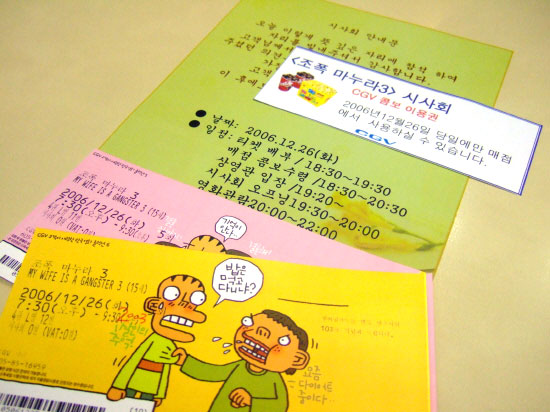
 역시 VIP를 위한 시사회 답게 영화표는 물론이거니와 CGV콤보로 교환할 수 있는 교환권도 같이 봉투에 넣어서 주었다..

 간단한 편지글까지 안에 들어있어서 더욱 더 신경을 많이 쓴 시사회라는 것을 느끼게 해주는 봉투였다...

 입장하면서 이번에 새로 오픈했다고 하는 VIP라운지와 비지니스 라운지를 둘러본 후, 좌석에 앉았다..


사용자 삽입 이미지

극장에는 정말 오랫만에 카메라를 가지고 왔다.. 기념으로 광고에 나온 근영양을 한번 찍어 보았다..

근영양 대학생되더니만 한층 나이 든 모습이 보인다.. 쿨럭;;


사용자 삽입 이미지

잠시후 이번 행사를 기획하신 분 같은 스텝분이 입장하고 오늘 시사회의 의의에 대해서 아~주 직접적으로 이야기는 하지 않았지만...

들어보니,

2006년 한해동안 CGV서면에 깊은 애정을 가지고 많은 부분에서 지적과 질타를 해주신 고마운 분들을 초대

했다고 한다.


헉.. 그렇다..

6월 말일이었던가..? 영화 '괴물'을 CGV서면에서 보고 그날 화면이 너무 흐릿해서 크게 항의를 한적이 있었는데..

그 불만 제기했던.. 그리고 그 뒤로도 여러가지로 CGV가 맘에 안들었던 사람들을 불러놓고 화를 풀어주자는 자리였던 것이다...

그래서 시사회 명칭이 리콜 시사회였던 것이었다!!

고객들의 의견을 그냥 넘겨듣지 않고 이런 행사를 마련해준 것이 상당히 고마웠지만...

추첨을 통해서 나눠주는 경품을 못받아서 살짝 삐짐~


012


이어지는 퍼포먼스!! CGV알바생들인가..? 무쟈게 연습했을 것 같다..

나름대로 귀염고 깜찍한 퍼포먼스를 관람하고... 8시 부터 시작된 조폭마누라 3 시사회..

전작은 나름대로 많이 유치했기에 이번에 그리많은 기대를 하지 않은 영화였지만,

시사회 자체가 CGV에서 공들여 준비한 터라.. 그 기분에.. 정말 재미있게 보고 집으로 왔다...

제품 테스트 - 성능(1)

1편은 여기를 클릭하시기 바랍니다. --> http://www.namuk.com/31

 Rev 2.0이 Rev 1.0과 외형적인 면에서는 많이 달라졌는데 실제로 사용할 떄의 성능은 어떨지 테스트를 해봤습니다. 성능테스트는 단순히 성능차이가 생기느냐에 중점을 둔 부분으로  정확한 값은 아닐 수 있습니다.

테스트 환경
 CPU : Intel Core 2 Duo E6400
 RAM : Digiworks DDR2 512MB X 2 (5-5-5-16-Auto)
 VGA : Evertop nVidia GeForce 7600GS Diamond 1.4ns 256MB(@550/1500)
 HDD : Samsung PATA 250GB P120 7200RPM
 Power : 스카이디지탈 파워스테이션2 PS2-400NF2
 Cooler : 기본 인텔 쿨러

 성능테스트는 Rev 1.0과 Rev 2.0보드에서 266Mhz의 기본FSB와 400Mhz의 오버된 FSB로 각각 SuperPi와 SiSoftware Sandra Lite XIb 를 실행시켜서 나오는 결과를 종합하였습니다.

 먼저 각 상황에서의 CPU-Z정보를 살펴보겠습니다.


사용자 삽입 이미지

 FSB 266의 Rev 1.0에서의 CPU-Z정보입니다.


사용자 삽입 이미지

 FSB 266의 Rev 2.0에서의 CPU-Z정보입니다.


사용자 삽입 이미지

 FSB 400의 Rev 1.0에서의 CPU-Z정보입니다.


사용자 삽입 이미지

 FSB 400의 Rev 2.0에서의 CPU-Z정보입니다.

 슈퍼파이 결과에 대해서 살펴보겠습니다.


사용자 삽입 이미지

 SuperPI 측정결과입니다. 약간의 차이는 있지만 거의 오차범위내의 결과가 나왔습니다. 두 보드 SuperPI에서는 그다지 차이가 나지 않는다가 결론입니다.


사용자 삽입 이미지

 Rev 1.0 FSB 266


사용자 삽입 이미지

 Rev 2.0 FSB 400


사용자 삽입 이미지

 Rev 2.0 FSB 266


사용자 삽입 이미지

 Rev 2.0 FSB 400


 이번에는 Sandra를 이용한 테스트 결과입니다. 테스트는 SiSoftware의 SiSoftware Sandra Lite XIb을 이용하여 진행했습니다.

 Processor Arithmetic

사용자 삽입 이미지

사용자 삽입 이미지

 프로세서에서 1초당 실행명령 수(MIPS)와 1초당 실행되는 부동소수점 연산의 수(FLOPS)를 알아보는 테스트입니다. Rev 1.0과 Rev 2.0 의 각 버전별, FSB별로 테스트 결과를 나누어 봤습니다. Rev 2.0보드에서 조금 떨어지는 결과가 나타나긴 합니다만 큰 차이는 나타나지 않습니다.


 Processor MultiMedia

사용자 삽입 이미지

사용자 삽입 이미지

 프로세서의 멀티미디어 기능에 대한 테스트입니다. 이 테스트에서 역시 오차범위내의 비슷한 결과가 나왔습니다.


 Multi-Core Efficiency

사용자 삽입 이미지

사용자 삽입 이미지

사용자 삽입 이미지

 2개의 코어를 가진 콘로의 코어 효율을 알아보는 테스트 입니다. 이 부분은 같은 CPU를 사용해서 그다지 차이가 나지 않는 결과를 보여주었습니다.


 File Systems

사용자 삽입 이미지

사용자 삽입 이미지

 파일 시스템에 대한 테스트입니다. 디스크 드라이브를 접근하는데 걸리는 시간과 전송율을 구해주는 부분인데 동일한 사우스브릿지(본 테스트에서는 PATA하드의 결과이므로 JMicron JMB363의 성능)의 사용으로 동일한 결과를 보여주었습니다.


 Memory Bandwidth

사용자 삽입 이미지

사용자 삽입 이미지

 메모리 대역폭에 대한 테스트입니다. 지금까지는 그다지 차이가 많이 나지 않은 결과들이었지만 이번 테스트에서 확연하게 두 리비전의 차이가 드러났습니다. 동일한 FSB임에도 불구하고 3~5%까지 차이가 나는 모습을 보여줍니다.


 Memory Latency

사용자 삽입 이미지

사용자 삽입 이미지

사용자 삽입 이미지

 메모리 지연에 대한 테스트입니다. Rev 2.0에서 FSB 400을 넣었을 때 조금 좋은 결과를 보여주긴 하지만 FSB 266에서는 별 차이가 없었습니다.


 Cache and Memory

사용자 삽입 이미지

사용자 삽입 이미지

사용자 삽입 이미지

 캐쉬와 메모리 성능에 대한 테스트입니다. 1~2%까지 차이를 내면서 FSB 400이상에서 Rev 1.0이 조금 좋은 결과를 보여주었습니다.


결론

 지금까지 GA-965P-DS3 (Rev 2.0)에 대해서 알아보았습니다. 이미 출시되어 많은 사랑을 받은 Rev 1.0에 이어서 비록 마이너 업그레이드 되었지만 Quad-Core사용에 대한 확신과 Microsoft Windows Vista 프리미엄 인증까지 받아서 사용자들의 시선을 한번에 끈 부분이 주목이 되는 부분입니다. 더욱이 업그레이드에도 불구하고 기존 리비전과 동일한 가격에 판매를 한다는 점은 사용자들에게 환영을 받을 수 있는 부분입니다.

 하지만, 많은 분들이 관심을 가지실 부분인데 과연 Rev 1.0에서 2.0으로의 업그레이드 필요가 있으냐 하는 문제에 대해서 생각을 해보도록 하겠습니다. 현재 GIGABYTE에서는 기존 리비전에서도 Quad-Core CPU(코드명 Kentsfield)를 지원한다고 발표를 했습니다. 그리고 제가 Windows Vista 를 설치해본 경험에 따르면 Windows Vista 를 사용하는데 크게 문제가 없습니다. 그리고 테스트 결과 Rev 1.0에 비해서 성능상으로 크게 나아진 모습도 보이지는 않았습니다.

 따라서 기존의 Rev 1.0을 중고로 판매하고 새로 Rev 2.0을 구입하실 생각이라면 굳이 그러실 필요가 없다고 생각합니다. 물론 새로 메인보드 구입을 고려하시는 분이라면 충분히 추천을 드립니다.

 그리고 GA-965P-DS3 (Rev 2.0)출시와 더불어서 새롭게 들리는 소식이 GA-965P-DS3P 의 출시 소식인데, 이 제품은 기존의 DS3의 단점으로 지적되던 ICH8의 레이드 지원버전인 ICH8R의 채용, IEE1394의 채용, ATi Cross-Fire의 지원등의 강력한 기능으로 출시가 된다고 합니다.

 물론, DS3P의 가격은 기존 제품보다 높다고 하는데, 제 생각에는 일반적인 사용자라면 DS3로도 충분하며 굳이 위의 개선된 기능이 필요하다면 DS3P로 가시면 될 것 같습니다.

사용자 삽입 이미지


 그러므로.. 지금 메인보드 구입을 고려하시는 분이라면 안정성, 기능성에서 우수한 DS3 (Rev 2.0)의 구입을 적극 권장합니다.

 이번 필드테스트는 대한민국 최고의 하드웨어 커뮤니티 파코즈와 제이씨현시스템(주)의 도움으로 진행되었습니다.

 도움을 주신분들께 감사드립니다.

사용자 삽입 이미지


올 한해의 컴퓨터 업계에서 큰 뉴스를 꼽으라고 할 때 절대 빠지지 않을 것이  Intel의 Core 2 Duo(콘로)제품의 출시가 아닐까 싶습니다. 콘로는 기존의 넷버스트 아키텍쳐가 가지는 단점들을 개선하면서 저전력, 고성능의 2마리 토끼를 한번에 잡으면서 올 후반기에 많은 인기를 누렸습니다.


사용자 삽입 이미지

 Core 2 Duo E6400(2.13GHz의 작동속도에 2MB의 L2캐쉬를 가지고 있다)


사용자 삽입 이미지

 콘로의 인기가 상승하면서 주목을 받은 부품이 바로 메인보드. 인텔의 945/965/975 칩셋이 모두 콘로를 지원하기는 했지만 975의 높은 가격대, 945의 좁은 메모리 대역폭으로 인하여 많은 사용자들이 965P 칩셋으로 발길을 돌렸습니다.

 965 칩셋을 사용한 메인보드 중에서 가장 큰 인기를 얻은 보드는 출시 초기부터 강력한 오버클러킹을 지원하는 바람에 유명세를 타게된 기가바이트 GA-965P-DS3 로, 국내외 파워유저들의 관심을 받으며 최고의 제품으로 많은 사용자들에게 사랑을 받았습니다.

 하지만 칩셋 도입 초반의 문제점이 속속 드러났고 GA-965P-DS3의 신속하고 빠른 BIOS업데이트로 발생하는 여러가지 문제점을 해결하기에 바빴지만, 초기모델의 문제점을 해결하기에는 역부족이었습니다.

 이에 기존 출시제품의 약점을 보강하여 새로운 마이너 업그레이드 모델인 GA-965P-DS3 (Rev 2.0)을 출시하여 메인보드 업계에서 최고의 자리를 지키려는 노력을 계속하게 되었습니다.

 이번에 새롭게 출시된 GA-965P-DS3 (Rev 2.0)을 기존 초기모델(이하 Rev 1.0)과 비교하여 살펴보도록 하겠습니다.


제품 패키징

 GA-965P-DS3 제품의 패키징을 Rev 1.0과 Rev 2.0을 비교하면서 살펴보도록 하겠습니다.


사용자 삽입 이미지


 제품의 패키징을 살펴보도록 하겠습니다. 위의 사진과 같이 전체적인 느낌은 Rev 1.0과 비슷하나  이번에 Rev 2.0을 출시하기 전에 Quad Core프로세서에 대한 호환성을 확보하고 MS Windows Vista Premium Ready 인증을 받았기 때문에 그에 대한 부분이 추가가 되어 있습니다.

사용자 삽입 이미지


 왼쪽이 Rev 2.0 제품의 박스 옆면이고, 오른쪽은 Rev 1.0 제품의 박스 옆면입니다. Rev 1.0에 비해서 조금더 화려해진 것을 볼 수 있습니다.

사용자 삽입 이미지


 박스를 개봉하면 위의 사진처럼 설명서부터 시작해서 케이블, 설치CD, 기판 등이 들어있습니다.

사용자 삽입 이미지


 기판자체는 정전기 방지 플라스틱 비닐에 들어있습니다. 그리고 제품자체에 충격이 가지 않도록 완충제가 깔려있습니다.


사용자 삽입 이미지

 Boxed Intel Processor Installation Instructions(박스정품 Intel CPU 설치 안내서), Hardware Installation Guidebook(하드웨어 설치 가이드북)이 들어있습니다만 한글에만 익숙한 사용자들에게있어 영문 설명서는 조금 힘들 것 같습니다. 하지만 그림만 충실히 따라가도 대충 내용을 이해야하는 데에는 큰 무리가 없습니다. Rev 1.0과 Rev 2.0의 두 제품 모두 위와 같은 내용의 동일 설명서가 포함되어 있습니다.


사용자 삽입 이미지

 Rev 1.0의 설명서와 Rev 2.0의 설명서 입니다. 한참 Rev 1.0이 잘팔릴 때 한글판 설명서를 만들었던 기억도 있는데 이번에 Rev 2.0의 한글판 설명서는 제공되지 않으며 모두 영어로 되어 있습니다. 영어공부를 좀 해야지 이해하기가 용이합니다.


사용자 삽입 이미지

 앞에 있는 CD가 Rev 1.0의 드라이버 설치CD, 뒤의 것이 Rev 2.0입니다. 외형적인 차이는 버전을 제외하고는 없습니다. 개인적으로 기본적으로 제공되는 CD보다는 인터넷으로 최신버전의 드라이버를 다운받아서 사용하는 것을 선호하기 때문에 이번 필테에는 CD를 사용하지 않았습니다.


사용자 삽입 이미지

사용자 삽입 이미지

 위의 사진은 PATA와 FDD, SATA 장치를 메인보드에 연결하는 용도로 제공되는 케이블입니다. SATA케이블은 총 4개가 제공되며 SATA 케이블을 제외한 PATA, SATA케이블은 기존에 제공되던 케이블에서 디자인이 변경되었습니다(아래사진).


사용자 삽입 이미지

 케이스에 부착할 수 있도록 제공되는 백패널 부분입니다. 왼쪽이 Rev 1.0의 제품이며 음각으로 표시된 것 외에는 별 내용이 없지만 Rev 2.0(오른쪽)에서는 컬러풀한 스티커가 부착되어 있습니다.


사용자 삽입 이미지

 기가바이트 스티커입니다. 한 때는 스티커를 붙여놓고 뿌듯해 하던 적도 있었지만 요즘에는 지저분하게 겉에 붙이는 것을 좋아하지 않아서 그냥 보관만 하고 있습니다. Rev 1.0, 2.0 동일한 스티커가 들어있습니다.


제품의 외형


사용자 삽입 이미지

 Rev 1.0과 비교하여 달라진 점을 중심으로 제품의 외형을 살펴보도록 하겠습니다. 위의 사진의 왼쪽은 Rev 2.0, 오른쪽은 Rev 1.0입니다.


사용자 삽입 이미지

 DS3가 유명해진 가장 큰 이유가 기판의 모든 커페시터(컨덴서)를 고체식 커페시터를 사용했기 때문인데, 포장을 뜯었을 때 위와 같이 스티커가 붙어 있어 이를 더 강조해주고 있습니다.


사용자 삽입 이미지

사용자 삽입 이미지

 CPU부분부터 보도록 하겠습니다. 위의 사진은 Rev 1.0의 CPU부분입니다. 소켓을 중심으로 전원부가 위치하고 있는데, 코일로 되어 있는 전원부의 특성상 Rev 1.0 보드에서는 CPU에 부하가 많이 걸릴경우 귀뚜라미 소리라고도 하는 고주파음이 들리는 경우가 많았습니다. 이 경우에는 A/S 찾아가면 대부분 교환을 해줬다고 합니다...


사용자 삽입 이미지

사용자 삽입 이미지

 단순히 A/S에서 제품을 교환해주는 미봉책 보다 확실한 방법으로 Rev 2.0에서는 코일에서 초크박스로 아예 전원부를 교체해버리면서 기존의 3Phase 전원을 6Phase 로 만들었습니다. 그 결과 CPU로의 안정적인 전원공급이 기대됩니다. CPU소켓을 보호하는 커버가 기존에는 영어로 안내되어 있었으나 한글안내문으로 바뀐 모습도 보입니다.


사용자 삽입 이미지

 Rev 1.0 & Rev 2.0 메인보드를 동시에 비교해보았습니다.


사용자 삽입 이미지

 DS3보드에서 가장 방열 대책없이 열이 많이 나는 부분이 바로 여기 노스브릿지가 아닐까 싶습니다. 방열핀을 이용해서 패시브 쿨링을 하기는 하지만 컴퓨터가 동작중일 때에는 손을 댈 수 없을 정도로 뜨겁습니다.


사용자 삽입 이미지

 Rev 2.0에서는 기존의 노스브릿지에 부착된 방열핀의 표면적을 넓혀서 조금이나마 더 나은 냉각 성능이 날 수 있도록 하였습니다. 또한 노스브릿지 왼쪽 위로 보이는 N/B FAN 단자를 추가하여 노스브릿지의 액티브 쿨링을 할 때 전원공급도 손쉽게 할 수 있도록 배려하였습니다. 마음같아서는 방열핀 대신 조그마한 저속의 쿨러를 제공했으면 하는 바람입니다.


사용자 삽입 이미지

사용자 삽입 이미지

 노스브릿지의 방열면적이 증가했으며 , 방열핀 위에 GIGABYTE가 새겨져 있습니다.


사용자 삽입 이미지

사용자 삽입 이미지

 CPU와 메모리, 그래픽카드 버스쪽을 담당하는 노스브릿지 만큼 중요한 부분이 바로 디스크 드라이버와 USB 등의 기능을 담당하는 사우스브릿지입니다. 위에 보이는 Rev 1.0의 사우스 브릿지역시 패시브 쿨링 방식으로 방열핀을 채용하였습니다.


사용자 삽입 이미지

사용자 삽입 이미지

 Rev 2.0의 사우스브릿지는 조금이나마 방열 성능을 높이기 위해서 표면적을 넓혔습니다. 동시에 주위에 있던 코일들이 모두 초크박스로 바뀐 것을 확인 할 수 있습니다.


사용자 삽입 이미지

 Rev 2.0에서 가장 크게 바뀐부분입니다. 바로 LAN을 담당하는 부분과 사운드를 담당하는 부분인데, Rev 1.0에서의 부품과는 크게 차이가 없지만 조금씩 개선된 부품을 사용하였습니다. 자세한 내용은 다음장에서 살펴보도록 하겠습니다.


사용자 삽입 이미지

 Rev 1.0 과 Rev 2.0을 비교해보았습니다.


사용자 삽입 이미지

 Rev 2.0의 고체 커페시터 부분입니다.


사용자 삽입 이미지

 컴퓨터를 동작할 때 각 부분의 온도를 체크하고 전압이 얼마나 되는지 체크하여 리포팅 하는 기능을 가진 ITE의 8718칩입니다. Rev 1.0 제품과 Rev 2.0 제품이 달라진 점은 없지만 그 옆의 REV 2.0 문구를 한번 보기 위해서 찍어 보았습니다. 오른쪽으로는 원래 한산하던 부분에 커페시터 6개가 모여서 들어앉은 것을 볼 수 있습니다.


사용자 삽입 이미지

 위와 같던 Rev 1.0 보드에서...


사용자 삽입 이미지

 위와 같이 초크박스로 변했습니다.


사용자 삽입 이미지

 마지막으로 백패널의 모습입니다. 아래가 Rev 1.0 위가 Rev 2.0 인데 다른 점은 Rev 1.0 의 키보드 꽂는 부분에 가이드 처럼 뭔가 하나 더 달린 점 외에는 없습니다.


Rev 1.0 vs Rev 2.0

 리비전이 변경되면서 달라진 점을 간단한 표로 작성을 해보았습니다. 또한 각 변경 부분에 대한 설명을 아래에 달았습니다.

모델

GA-965P-DS3(Rev 1.0)

GA-965P-DS3(Rev 2.0)

CPU유형

Socket 775

소켓유형

DIP

SMT

전원부

3 Phase

6 Phase

FSB

1066/800/533

칩셋

Intel P965 chipset

SouthBridge

ICH8

메모리유형

Dual Channel, DDR2 800/667/533

메모리소켓

DDR2*4

최대메모리

8 GB

그래픽인터페이스

PCI-Express x 16

PCI-E X16

1

PCI-E X1

3

PCI

3

RAID기능

SATA RAID 0,1,JBOD

LAN

Marvell 8053 Gigabit LAN Controller

Marvell 8056 Gigabit LAN Controller

사운드

HD Audio (Realtek ALC883)

HD Audio (Realtek ALC888)

N/B Fan

N/A

1

IDE ATA

6* Serial ATA 3Gb/s / 1*PATA

USB

10 (6 by cable)

DualBios

Virtual Dual BIOS

PCB 크기

30.5 X 21.4 CM

폼 팩터

ATX

IEEE1394

N/A

eSATAII

N/A

 - 소켓유형 : DIP -> SMT (기존에는 보드의 CPU부분 뒷면에 납땜 된 부분이 돌출되어 있었는데, 이를 보드 윗쪽으로 올리는 방식으로 처리해서 이제는 뒷면에 도체(전기가 통하는 물질)로 된 쿨러를 사용할 수 있습니다.)

 - 전원부 : 3Phase -> 6Phase (기존의 3페이즈의 전원부를 DS4나 DQ6와 동일한 6페이즈의 전원부로 업그레이드 하였습니다. 또한 기존의 코일방식에서 초크박스 방식으로 변경이 되었습니다. Quad Core CPU에 대한 안정적인 전원 공급을 목표로 한 것으로 보입니다.)

 - LAN : 8053 -> 8056 (기존의 Marvell Yukon 8053 Gigabit 이더넷 콘트롤러를 8056으로 업그레이드 했습니다.  개선점에 대한 언급은 없으나 기존에 Rev 1.0에서 랜을 동작하게 해놓고 게임등을 할 때 프레임 저하등의 문제가 일어나던 부분을 해결한 것 같습니다.)

 - 사운드 : ALC883 -> ALC888 (사운드를 담당하는 Realtek의 ALC883칩셋을 ALC888로 업그레이드 했습니다. Realtek의 데이터시트에 따르면 ALC883은 보급형 7.1 채널이라고 되어 있으며 DAC, S/N 가 개선되었습니다.)

 - N/B Fan : 추가 (기존에 없던 노스브릿지 쿨링을 위한 전원공급 단자가 추가되었습니다.)

 - N/B, S/B 방열핀 표면적 증가 (기존의 방열핀의 표면적에서 증가하여 패시브 쿨링 효과를 개선하였습니다.)


제품 테스트 - 바이오스

 제품을 테스트 함에 앞서서 바이오스 부터 살펴보기로 하겠습니다. Rev 1.0과 Rev 2.0의 바이오스는 동일한 내용을 사용하는 것으로 확인이 됨에 따라 가장 최근 버전인 F8버전으로 업그레이드 후 필테를 진행하였습니다. (Rev 2.0의 기본 바이오스는 F7이었습니다.)
 바이오스 설정에 대한 자세한 설명은 이미 다른 분들이 많이 하셨기 때문에 바이오스 업데이트에 따른 변경사항이나 특징 사항만 보고 넘어가겠습니다.


사용자 삽입 이미지

 GA-965P-DS3를 설치후 실행시킬 때 포스트 화면입니다. 원래에는 전형적인 바이오스타 로고와 함께 부팅이 되었지만 바이오스 업데이트가 되면서 위와 같은 화면으로 바뀌었습니다. 깔끔하고 화려한 화면이지만 부팅시 CPU클럭이나 부착된 IDE, SATA 장비들을 확인 할 수 없다는 단점이 있습니다.
 위의 화면에서 TAB버튼을 누르면 원래의 포스트 화면을 볼 수 있고 DEL 키를 이용해서 BIOS 설정으로 들어갈 수 있습니다. F9키는 XpressRecovery2 로 들어가는 옵션인데 이 부분은 미리 설치를 거쳐야 합니다. F12를 눌러서 부팅이 될 매체를 선택해서 부팅할 수도 있습니다.


사용자 삽입 이미지

 IDE관련 설정을 AHCI모드로 했을 때에 로고가 나온 다음에 GIGABYTE자체의 콘트롤러가 장치를 검색하는 화면입니다. ICH7까지 1개가 지원되던 IDE포트가 ICH8로 들어오면서 그 하나 마저도 지원하지 않기 때문에 요즘에 나오는 965P 보드들은 별도의 IDE콘트롤러를 사용하는데, 기가바이트에서는 JMicron社의 JMB363칩을 이용합니다. 그 부분에서 나타나는 화면입니다.


사용자 삽입 이미지

 바이오스 설정화면입니다. Award 바이오스의 전형적인 모습입니다만 오른쪽 부분으로 F11, F12가 더 추가된 듯 보입니다. 자세한 것은 아래부분에서 살펴보겠습니다.


사용자 삽입 이미지

 기가바이트 제품군에 적용되는 마법의 키 Crtl + F1을 눌러보았습니다. 첫 번째 화면과 다르게 메뉴가 하나 추가되며 이후에 설정하는 모든 내용은 고급설정으로 자신만의 세부 설정이 가능합니다.


사용자 삽입 이미지

 Standard CMOS Feature로서 BIOS의 날짜, 저장장치 목록, 메모리 용량 등을 확인/설정할 수 있습니다.


사용자 삽입 이미지

 Advanced BIOS Features로서 하드디스크 부팅순서, S.M.A.R.T.기능 사용여부 CPU관련 설정, 부팅시 GIGABYTE로고를 보여줄 것인지에 대한 설정이 가능합니다.


사용자 삽입 이미지

 바이오스 F8버전에서 추가가 된 부분인 Advanced Chipset Features입니다. Gigabit이더넷을 사용할 것인지 말것인지를 설정할 수 있습니다.


사용자 삽입 이미지

 Integrated Peripherals에서는 USB관련 설정과 내장 사운드코덱, 네트워크 기능, LPT, COM포트 등의 사용여부를 설정할 수 있습니다.


사용자 삽입 이미지

 Power Management Setup에서는 전원공급, 관리와 관련하여 설정을 할 수 있습니다. HPET과 관련된 부분이 이번 F8버전의 바이오스에 업데이트 된 부분입니다.


사용자 삽입 이미지

 PnP/PCI Configuration 은 말그대로 PnP나 PCI IRQ설정에 대한 부분인데, 일반적으로 Auto로 해놓으면 별 문제가 없습니다. 단, PCI 레이턴시의 경우에는 너무 낮게 잡을 경우 동영상 재생이나 게임 플레이시 끊김 현상이 발생할 수도 있다는 부분을 확인했습니다. (nVidia의 경우에는 128을 권장값으로 합니다.)


사용자 삽입 이미지

 PC Health Status에서는 앞장에서 보았던 모니터링 칩셋에서 수집한 자료를 보여주며 온도가 너무 많이 올라갈 떄의 경고, 팬이 작동하지 않을 때에 경고, 팬 조절을 어떤 식으로 할 것인지에 대한 설정을 할 수 있습니다.


사용자 삽입 이미지

사용자 삽입 이미지

 GA-965P-DS3 의 꽃이라고도 할 수 있는 부분이 바로 MB Intelligent Tweaker(M.I.T.)입니다. 여기서 오버클럭과 관련된 설정과 전압에 관련된 설정을 모두 다 할 수 있습니다. 초보 분들은 가능하면 손을 안대시는 게 좋은 부분입니다.
 F8로 업그레이드 되면서  RAM타이밍 세부설정에서 RAM의 기본값을 옆에 보여줍니다.


사용자 삽입 이미지

사용자 삽입 이미지

 이번 바이보스 버전 F8에서 가장 좋은 부분으로 손꼽는 부분입니다. 바로 바이오스의 상태를 게임저장하듯이 총 8개의 프로파일로 저장할 수 있는데, 그냥 일반적인 저장과는 달리 이렇게 저장한 부분은 BIOS를 리셋하더라도 불러올 수 있어서 오버클럭을 할 때 미리 다른 부분을 저장해놓고 리셋후에 다시 그대로 불러올 수 있어 편리해졌습니다.

2편은 여기를 클릭하시기 바랍니다. --> http://www.namuk.com/32

사용자 삽입 이미지

CGV 10주년 이벤트 즈음해서 갑자기 영화를 많이 보긴 했지만 모두 시사회...

미친듯이 시사회만 보러다닌 사람같군...

그나저나 올해 내로 5장 채워서 꼭 액션 피규어 받아야지...

+ Recent posts